مميزات الخدمه
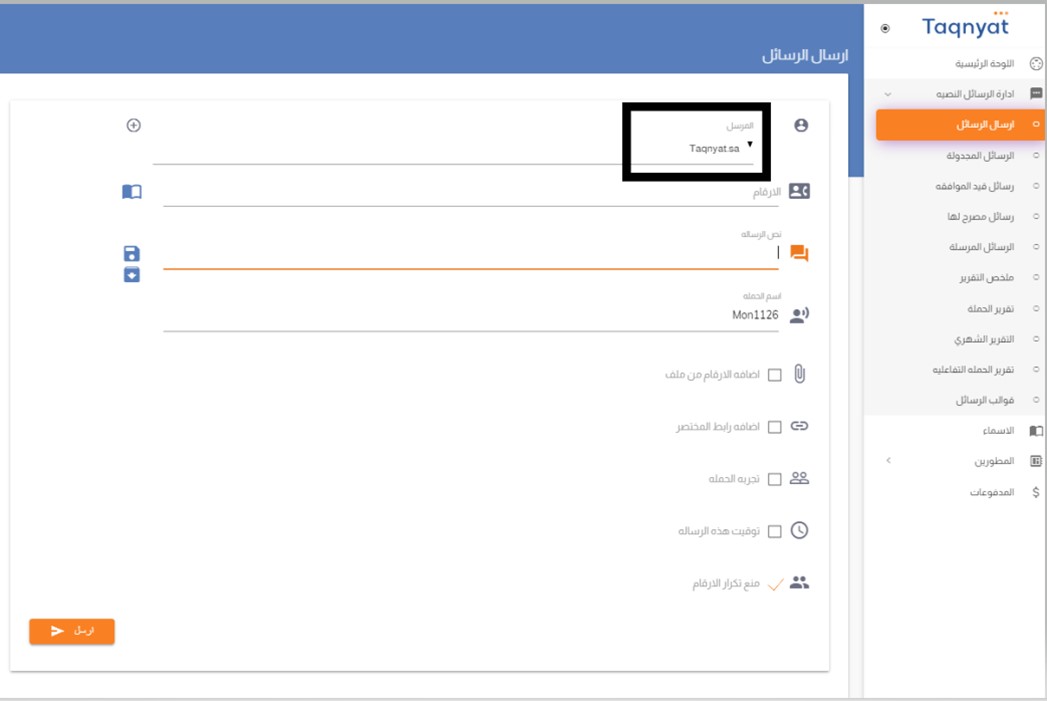
تثبيت اسم المرسل في صفحة الارسال
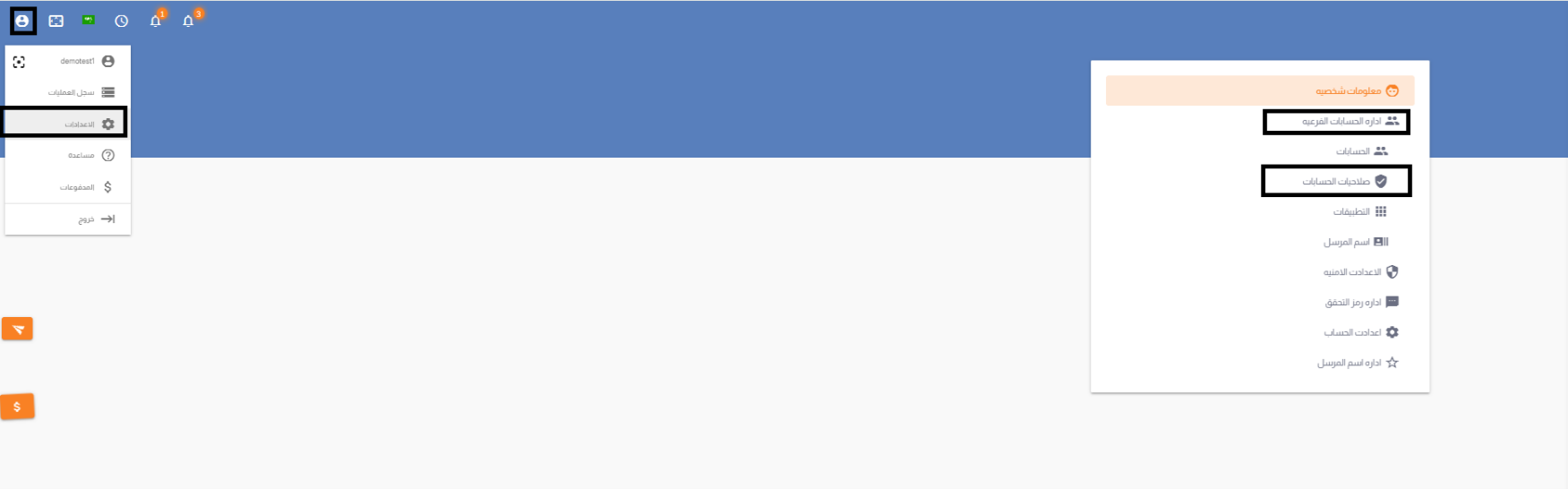
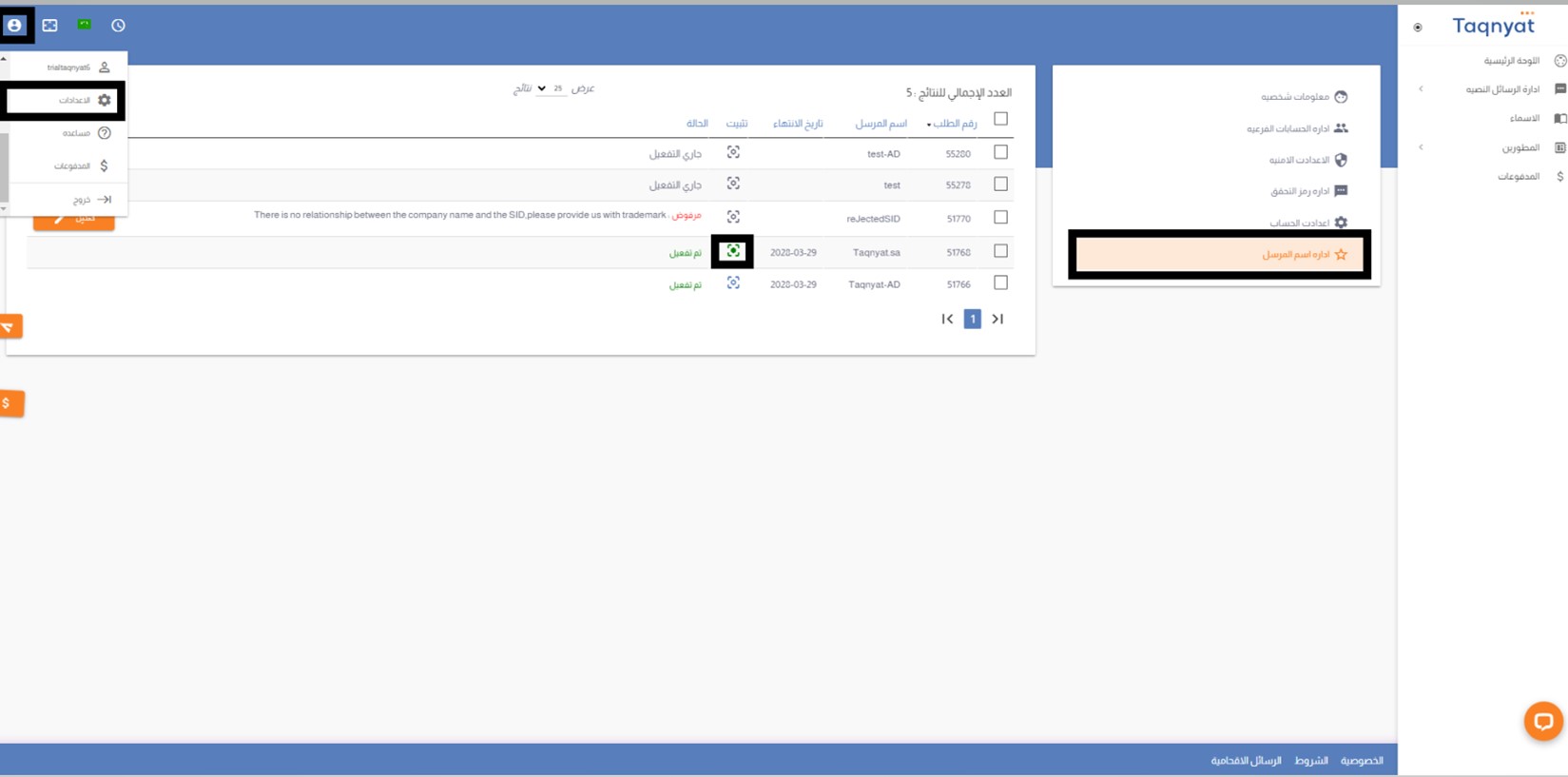
يمكنك تثبيت اسم المرسل في صفحة الإرسال وذلك بإتباع الخطوات التالية :
- انتقل لخيار الاعدادات داخل حسابك
- اختر " ادارة اسم المرسل "
- قم باختيار الاسم الذي ترغب بتثبيته في صفحة الإرسال ثم اضغط على علامة التثبيت لاتمام العملية
صورة توضيحية :
اسم الحملة
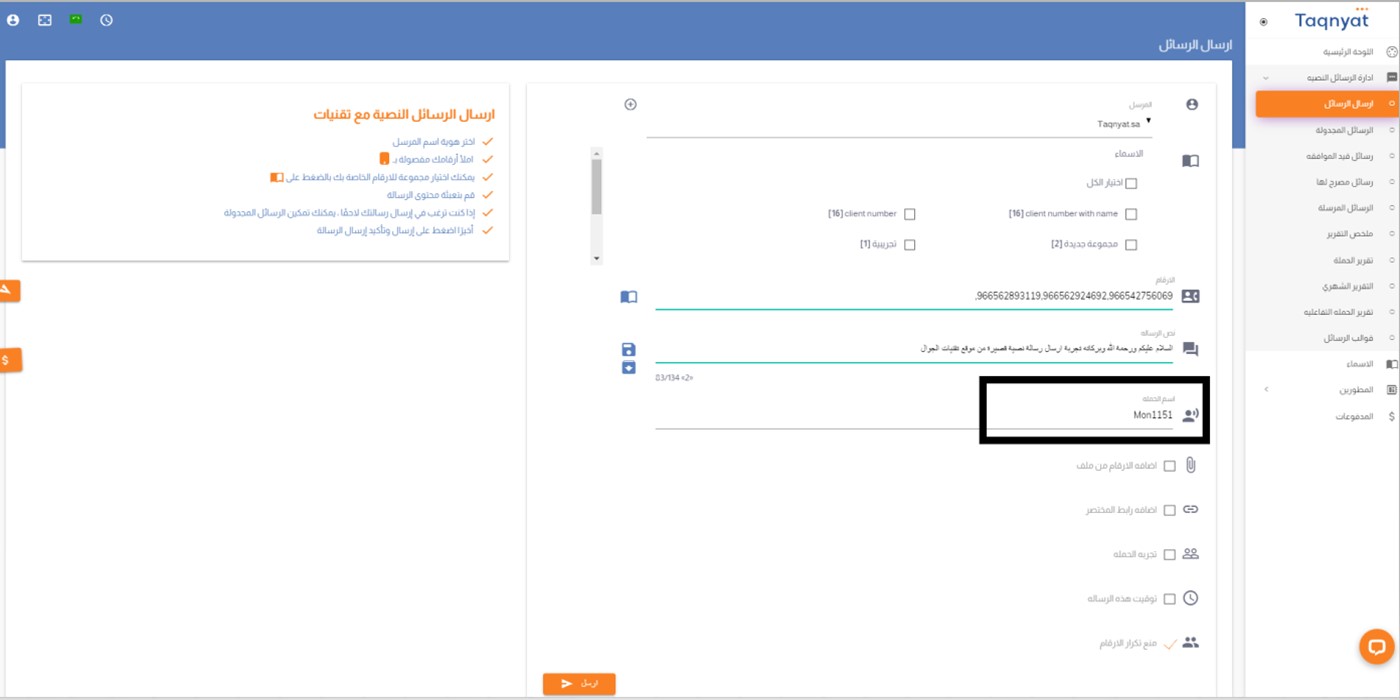
ميزة اسم الحملة تتيح لك تسمية كل حملة ترسلها ، وهذا يتيح لك تمييز الحملات المختلفة التي قمت بإرسالها عبر إعطائها أسماء مخصصة. ومن ثم، يمكنك استخدام هذه الأسماء لاحقًا لاستعراض تقارير ومعلومات مفصلة حول أداء كل حملة بناءً على اسمها.
- يشترط باسم الحملة ان يكون احرف انجليزية ويسمح باضافة ارقام بدون مسافات
- يمكن اضافة عدد غير محدود من اسماء الحملات
- لا يمكن تغيير اسم الحملة بعد الارسال
- لا يوجد رسوم اضافية على هذه الخدمة
صورة توضيحية :
تجربة الحملة
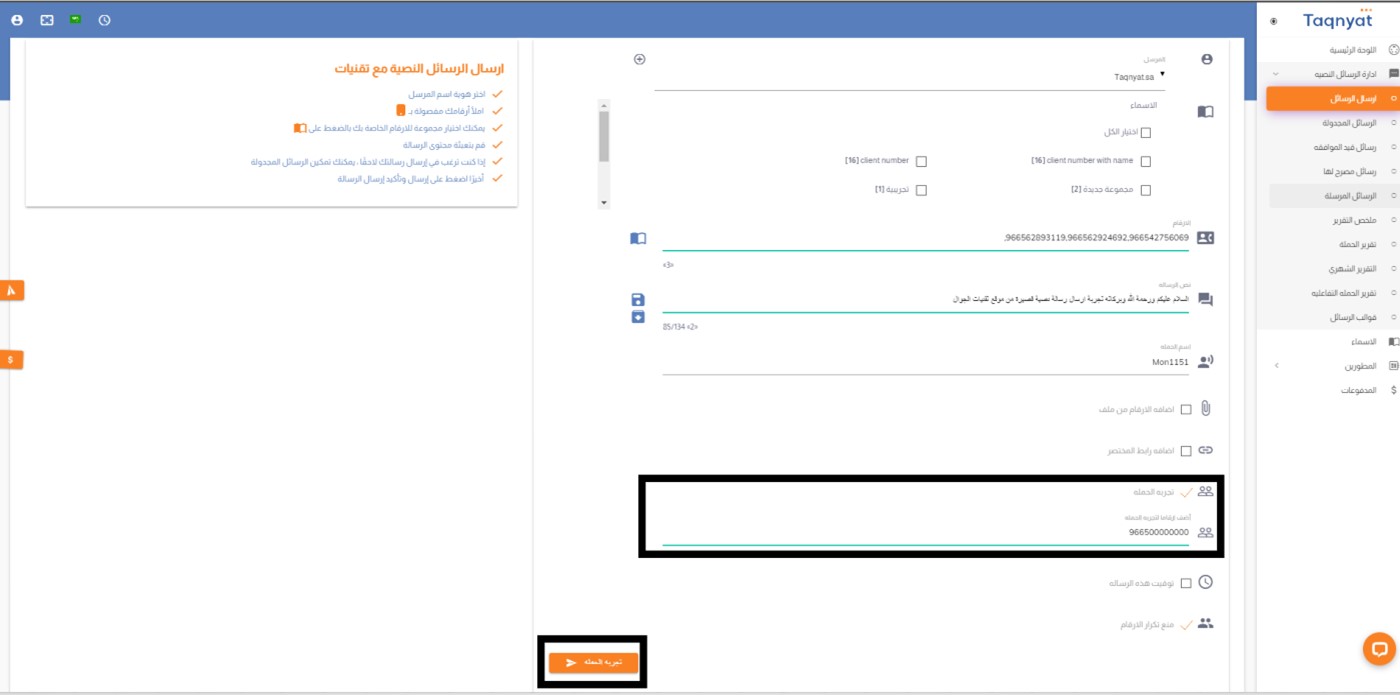
ميزة "تجربة الحملة" تُستخدم عندما ترغب في إرسال حملة إلى مجموعة كبيرة من الأرقام، وتمكّنك من إرسال نسخة تجريبية لرقم واحد محدد قبل إطلاق الرسالة بشكل كامل . هذا يسمح بالتحقق من كيفية عرض الرسالة على الهواتف المحمولة.
مزايا ميزة "تجربة الحملة" :
- مجانية
- القدرة على إجراء تجربة لرقم واحد فقط في البداية
- إمكانية تكرار العملية وإجراء تجارب على رقم واحد في كل مرة
- عند إجراء التجربة، لن تتأثر البيانات المدخلة في صفحة الإرسال والمحضرة للحملة مسبقا
لتفعيل ميزة "تجربة الحملة"، قم باتباع الخطوات التالية:
- قم بتفعيل خيار "تجربة الحملة".
- أدخل رقم الجوال الذي ترغب في إجراء تجربة الإرسال عليه.
- انقر على "تجربة الحملة" وقم بتأكيد عملية الإرسال.
- بعد التحقق من سلامة النص ورؤية النتائج، يمكنك إلغاء تفعيل خيار "تجربة الحملة" لإرسال الحملة بشكل كامل.
صورة توضيحية :
الرابط المختصر
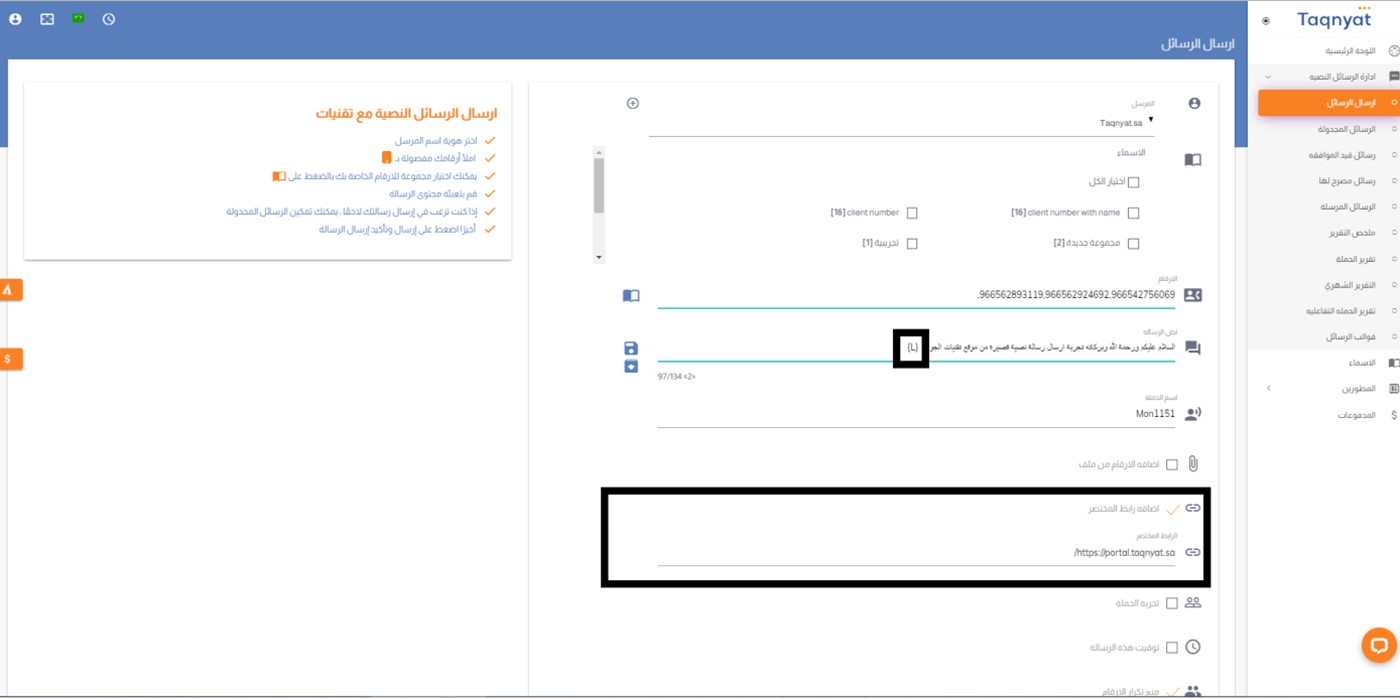
ميزة الرابط المختصر تسمح لك بإنشاء رابط مختصر لموقع الويب الخاص بك وإدراجه في نص الرسالة بدلاً من الرابط الأصلي لموقعك.
مميزات " خدمة الرابط المختصر " :
- مجانية
- اختصار طول الرسالة
- يتم توليد اسم الرابط المختصر بإسم موقعنا مثل "tqn.at".
- القدرة على الحصول على تقارير إحصائية تظهر من قام بفتح الرابط المختصر من خلال خيار "تقرير الحملة التفاعلية".
- صلاحية الرابط المختصر تستمر لمدة أسبوعين فقط.
- إمكانية مشاركة الرابط المختصر عبر وسائل التواصل الاجتماعي
لتفعيل الرابط المختصر، اتبع الخطوات التالية:
- حدد خيار "إضافة رابط مختصر" في المكان الذي ترغب في وضع الرابط به في نص الرسالة.
- ثبّت موقعك الإلكتروني في المربع المخصص الموجود أسفل "إضافة رابط مختصر".
صورة توضيحية :
منع تكرار الارقام
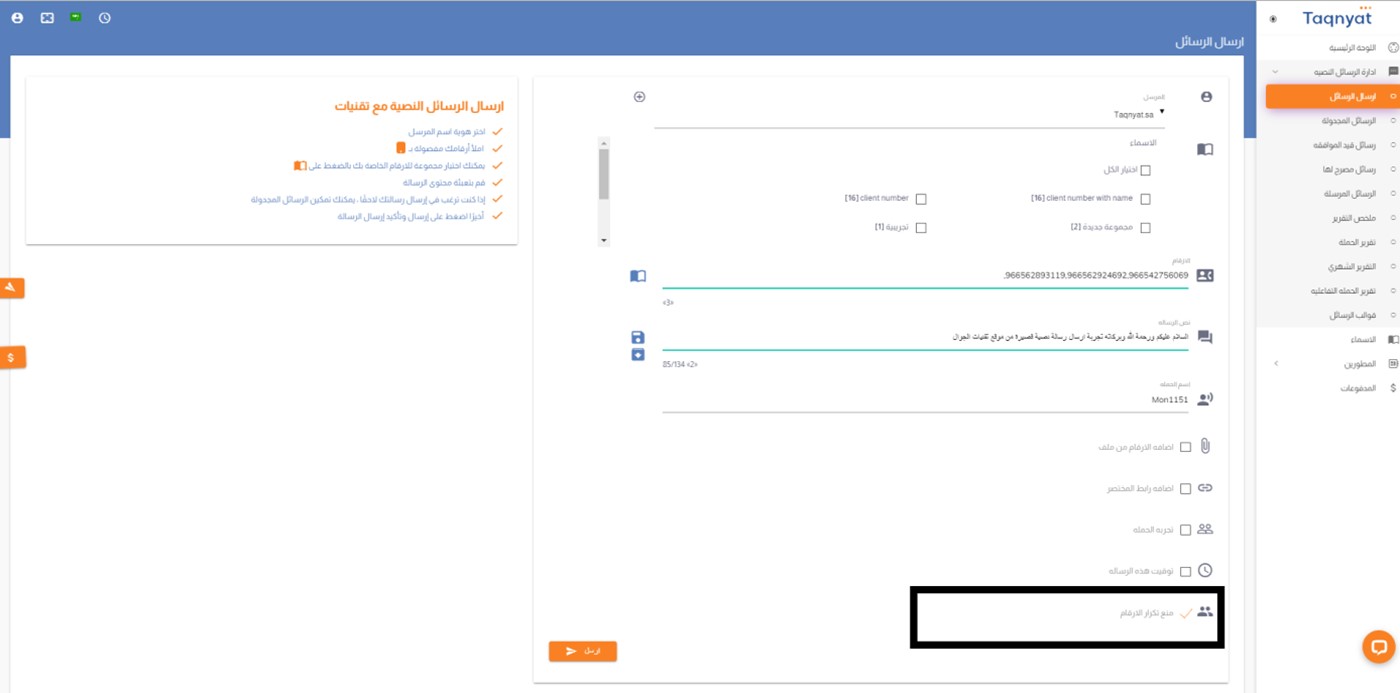
ميزة منع تكرار الأرقام هي ميزة مفعلة تلقائياً تمنع إرسال أكثر من رسالة لكل رقم، حيث يتم حذف الأرقام المكررة قبل عملية الإرسال.
مزايا ميزة منع التكرار :
- مجانية
- حذف الأرقام المكررة تلقائياً قبل الإرسال.
- قم بكتابة النص في حقل نص الرسالة.
- إمكانية إلغاء تفعيلها والسماح بإرسال الرسائل إلى الأرقام المكررة.
ميزة منع تكرار الأرقام مفعلة بشكل افتراضي في النظام، ويمكنك إلغاء تفعيلها إذا كنت ترغب في إرسال رسائل إلى أرقام مكررة
صورة توضيحية :
الحملة التفاعلية
ميزة الحملة التفاعلية تسمح لك بإنشاء رابط مختصر لموقع الويب الخاص بك وإدراجه في نص الرسالة بدلاً من الرابط الأصلي لموقعك ويصل لكل رقم برابط متغير
مميزات خدمة " الحملة التفاعلية " :
- مجانية
- اختصار طول الرسالة
- يتم توليد اسم الرابط المختصر بإسم موقعنا مثل "tqn.at".
- القدرة على الحصول على تقارير تظهر الارقام التي قامت بفتح الرابط المختصر من خلال خيار "تقرير الحملة التفاعلية".
- صلاحية الرابط المختصر تستمر لمدة أسبوعين فقط.
- إمكانية مشاركة الرابط المختصر عبر وسائل التواصل الاجتماعي
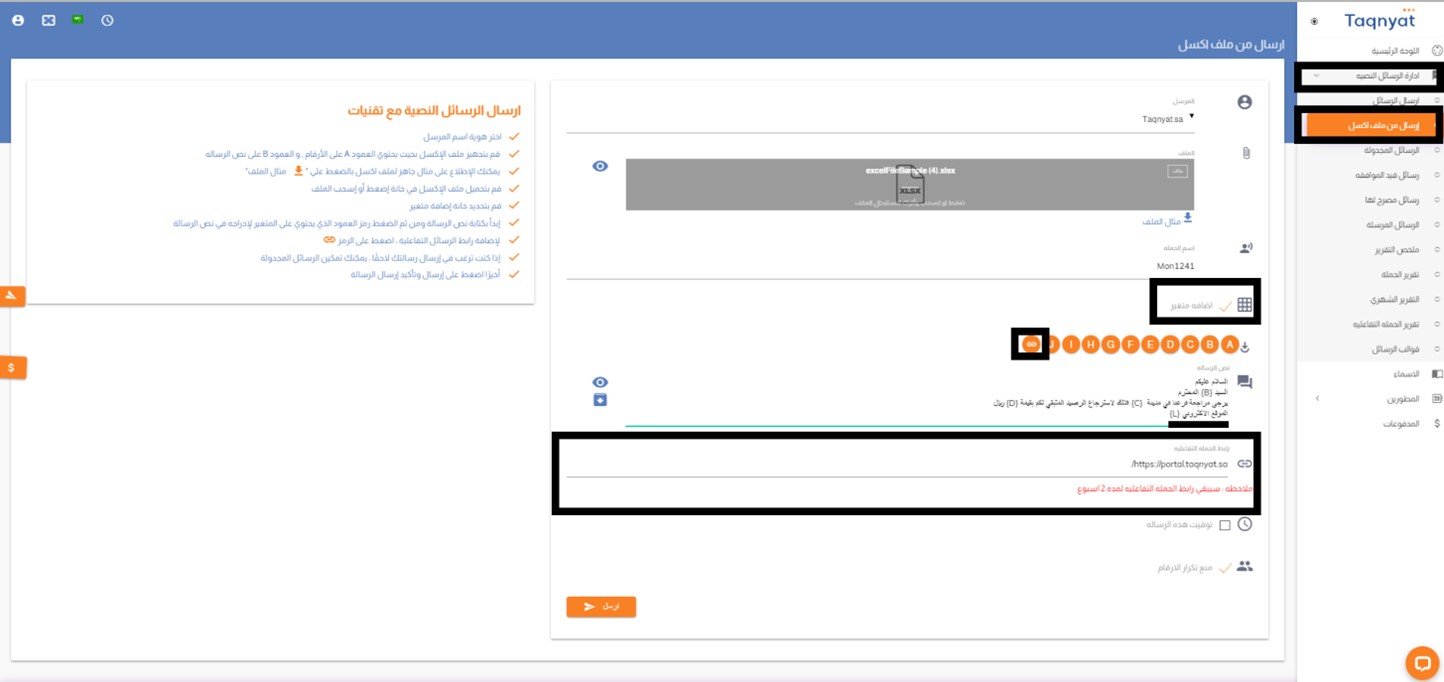
لتفعيل الرابط المختصر، اتبع الخطوات التالية:
- اختر ادارة الرسائل النصية
- اختر " الارسال من ملف اكسل "
- حدد اسم المرسل
- حمل ملف الاكسل
- فعل " اضافة متغير "
- اضغط على رمز الرابط في المكان الذي ترغب في وضع الرابط في نص الرسالة.
- ثبّت موقعك الإلكتروني في الحقل " رابط الحملة التفاعلية "
- يمكنك معاينة الرسالة قبل ارسالها عن طريق الضغط على رمز العين الموجود على يسار حقل نص الرسالة
- اضغط على "إرسال".
- تحقق من عدد الأرقام وعدد الرسائل التي ستتم إرسالها، ثم قم بتأكيد الإرسال.
صورة توضيحية :
قوالب الارسال
بإمكانك تخزين نص رسالة ضمن خدمة "قوالب الإرسال"، وهذا يتيح لك إعادة إرساله مباشرة في أي وقت دون الحاجة لإعادة كتابة النص في كل عملية إرسال.
لحفظ الرسالة في قوالب الإرسال، يمكنك اتباع الخطوات التالية:
- سجل الدخول لحسابك عن طريق https://portal.taqnyat.sa/
- اختر "إدارة الرسائل النصية".
- اختر "إرسال الرسائل".
- قم بكتابة النص في حقل نص الرسالة.
- اضغط على علامة "حفظ الرسائل" الموجودة على اليسار من حقل نص الرسالة.
لإرسال رسالة باستخدام قالب محفوظ مسبقًا، يمكنك اتباع الخطوات التالية:
- اختر "إدارة الرسائل النصية".
- اختر "قوالب الإرسال".
- حدد القالب الذي ترغب في إرساله.
- انقر على علامة "إرسال"، حيث يمكنك استكمال إجراءات إرسال الرسالة.
مزايا خدمة قوالب الارسال :
- مجانية
- امكانية تخزين عدد غير محدود من النصوص
- لا يوجد حد زمني لانتهاء صلاحية قوالب الرسائل
صورة توضيحية :
رسائل قيد الموافقة
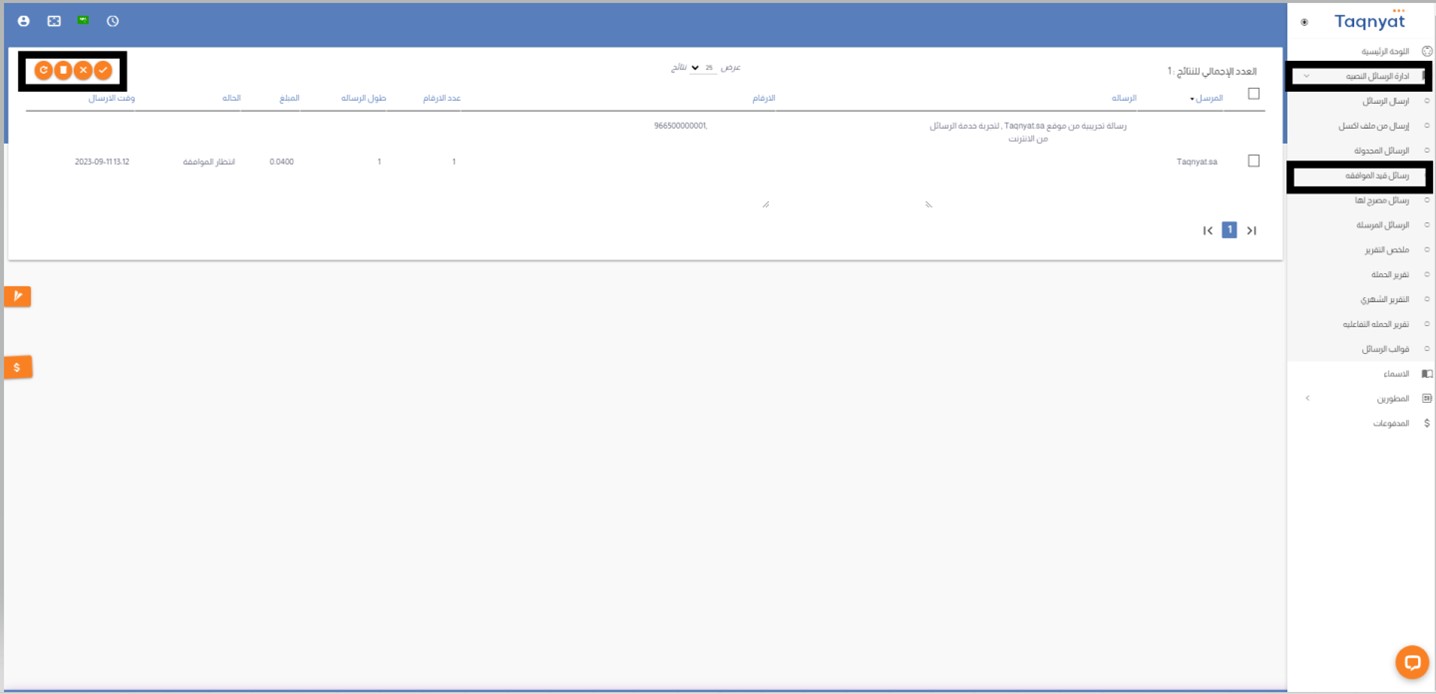
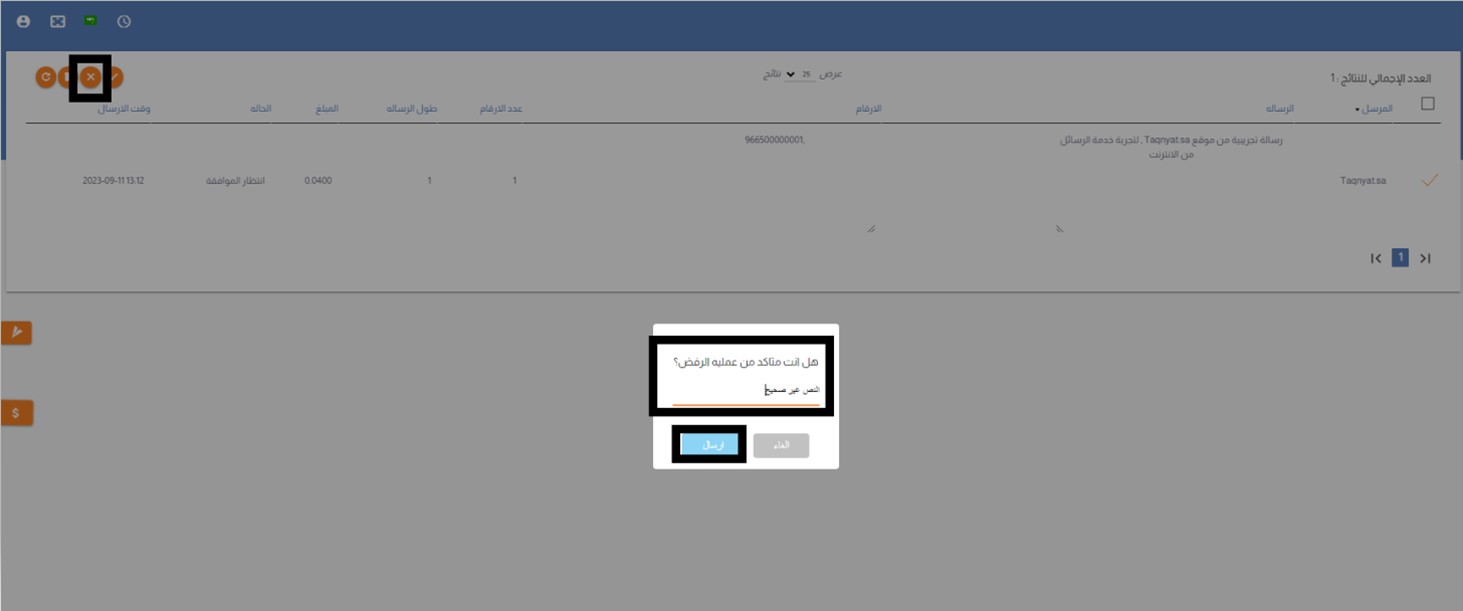
ميزة الرسائل قيد الموافقة تتيح للحساب الرئيسي التحكم في الرسائل المرسلة من الحسابات الفرعية، حيث يتطلب الحصول على موافقة الحساب الرئيسي لاتمام عملية الارسال للرسائل المرسلة من الحسابات الفرعية .
مميزات خدمة " الرسائل قيد الموافقة " :
- مجانية: لا تتطلب رسوم إضافية.
- عدم إرسال الرسائل من الحسابات الفرعية إلا بعد الموافقة من الحساب الرئيسي.
- إمكانية رفض الرسائل من الحساب الرئيسي وتحديد سبب الرفض.
- تعديل الرسائل المرفوضة وإعادة تقديمها للموافقة.
- حذف الرسائل قيد الموافقة من الحساب الفرعي
- إمكانية إضافة نماذج معتمدة من الحساب الرئيسي يمكن للحسابات الفرعية إرسالها دون الموافقة.
- تلقي الحساب الرئيسي إشعارات حول وجود رسائل قيد الموافقة.
صورة توضيحية :

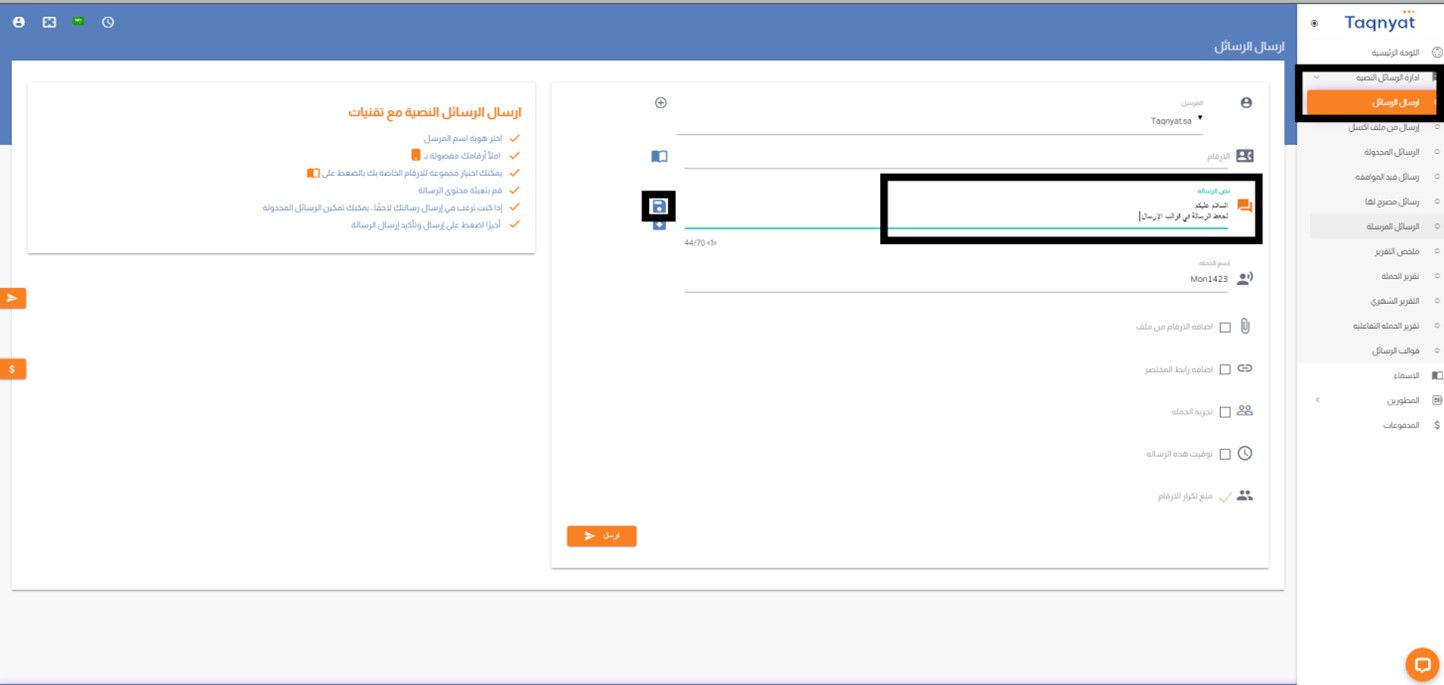
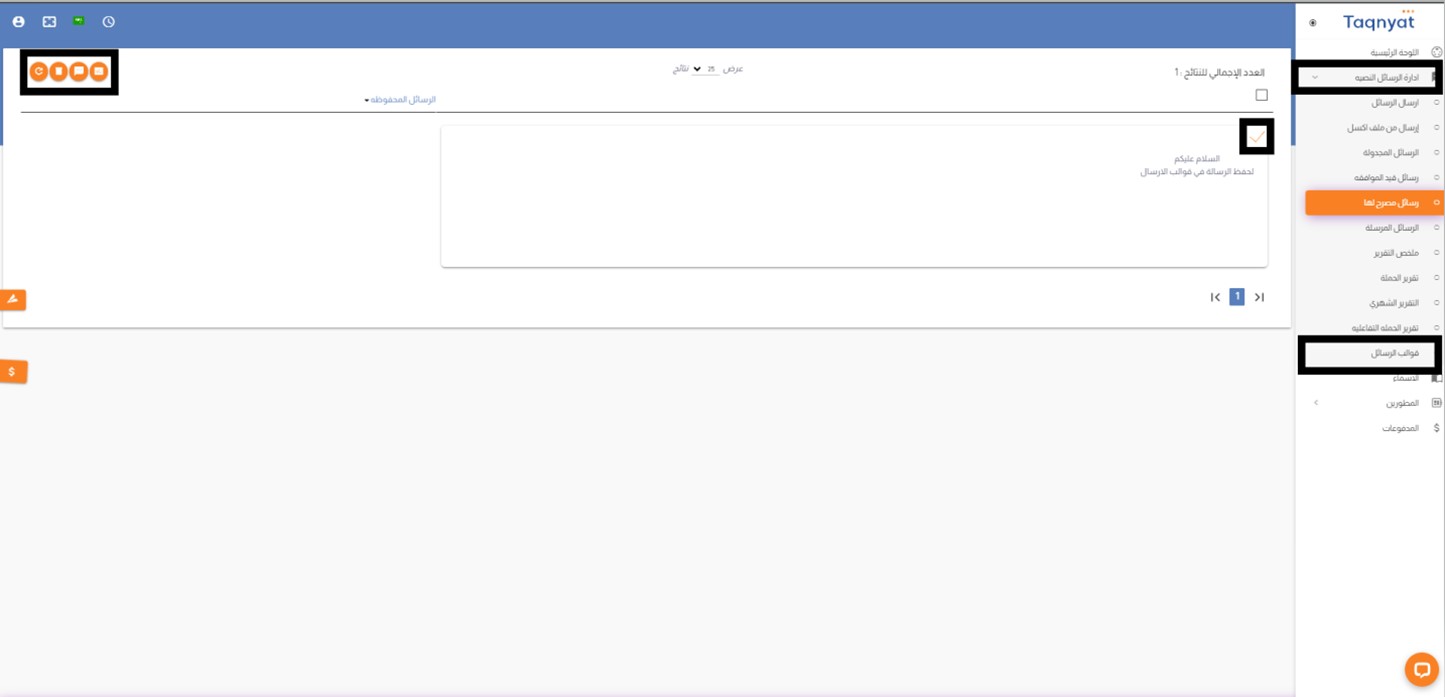
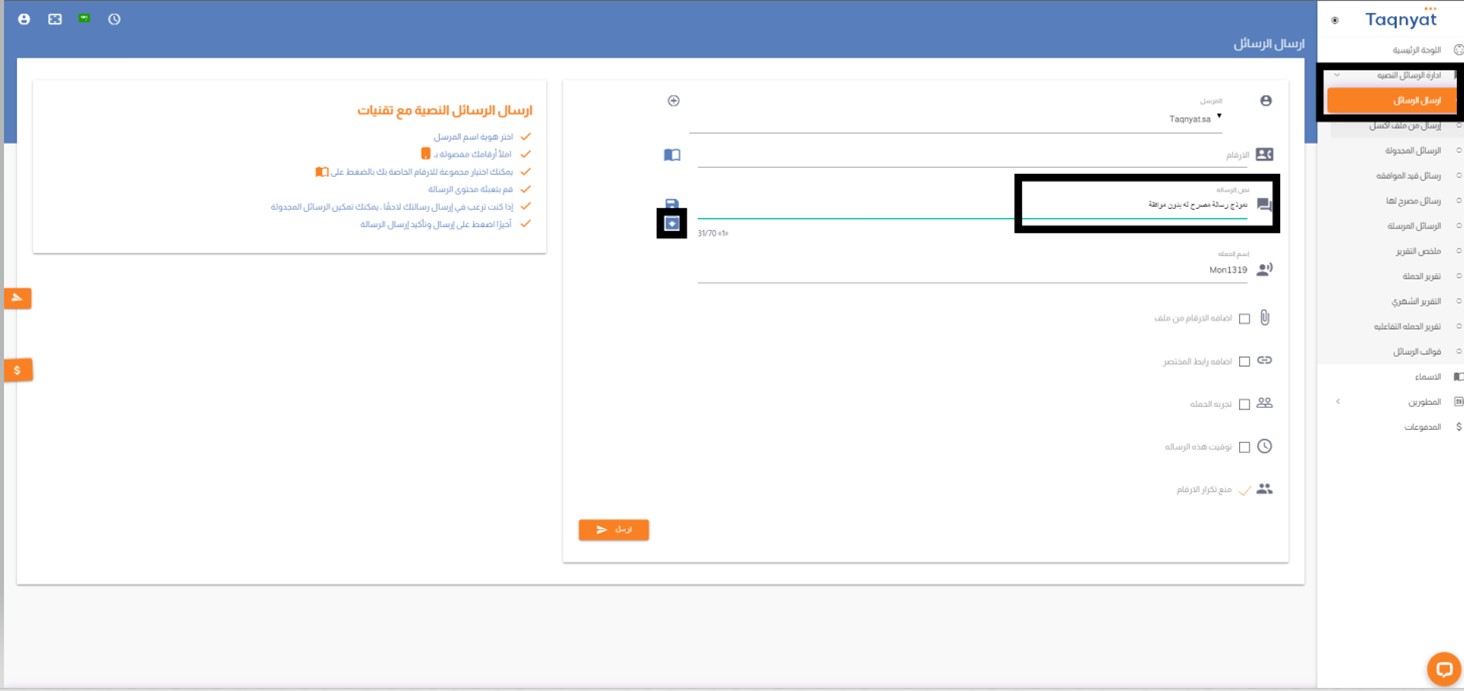
الرسائل المصرح بها هي نماذج تم تحديدها من الحساب الرئيسي للحسابات الفرعية، وهي رسائل يمكن إرسالها من خلال الحساب الفرعي دون الحاجة إلى الموافقة من الحساب الرئيسي.
أولًا: طريقة اعتماد رسائل مصرح بها من خلال الحساب الرئيسي:
- قم بتسجيل الدخول إلى حسابك واختر "إدارة الرسائل النصية".
- انقر على "إرسال الرسائل".
- اكتب نص الرسالة المصرح بها في حقل "نص الرسالة".
- اضغط على رمز الحفظ الموجود في الرسائل المصرح بها الموجودة على الجانب الأيسر من حقل نص الرسالة.
صورة توضيحية :
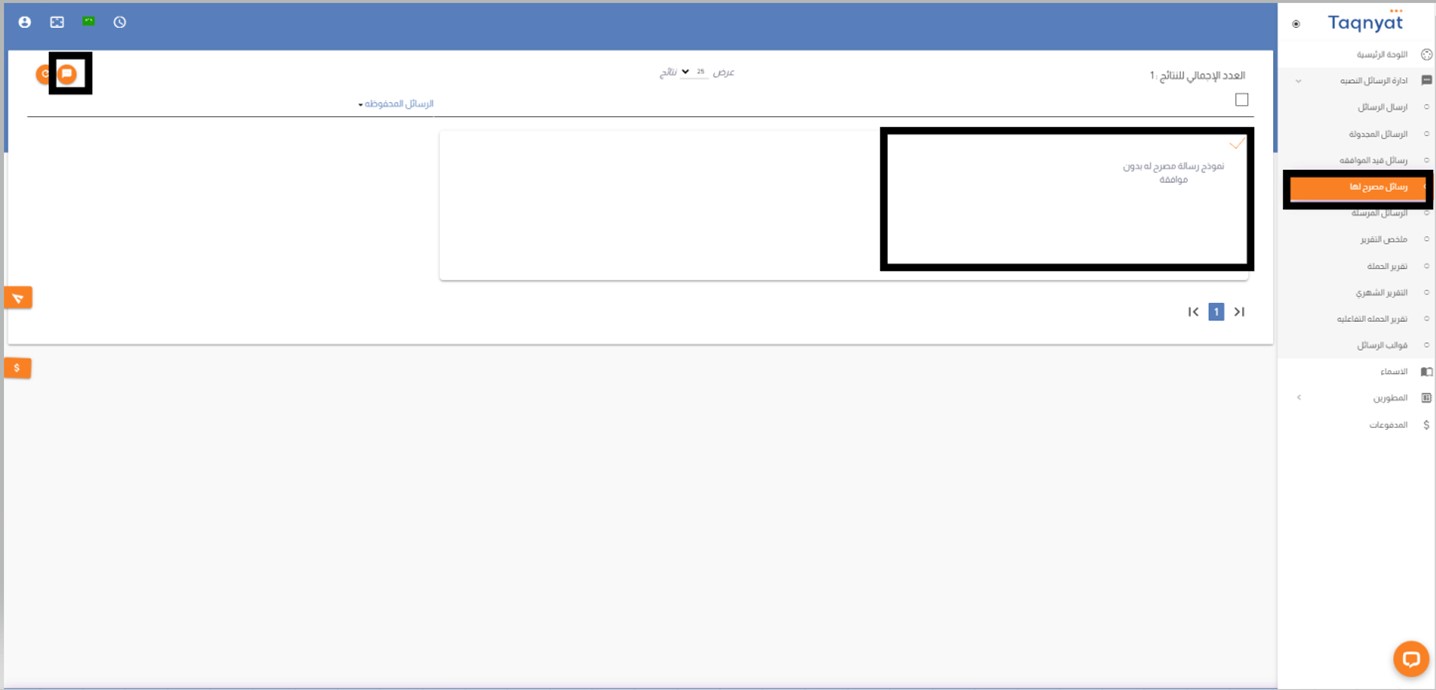
ثانيًا: كيفية إرسال رسالة مصرح بها من الحساب الفرعي:
- قم بتسجيل الدخول إلى حسابك واختر "إدارة الرسائل النصية".
- انقر على "الرسائل المصرح بها".
- حدد الرسالة التي ترغب في إرسالها.
- اضغط على رمز الإرسال للانتقال إلى صفحة إرسال الرسائل
- استكمل عملية الإرسال.
صورة توضيحية :
يرجى ملاحظة أن هذه الخدمة غير مفعلة افتراضيًا ويجب تفعيلها عن طريق الطلب من خلال الدعم الفني
خدمة الحسابات الفرعية :
تتيح لكم خدمة الحسابات الفرعية إمكانية إنشاء حسابات تخضع لإدارة ومراقبة كاملة من خلال حساب رئيسي واحد، مما يوفر حلاً عمليًا ومرنًا للشركات التي تضم أكثر من قسم ويقوم كل قسم باستخدام خدمة الرسائل بشكل مستقل عن الأقسام الأخرى.
تسهم هذه الميزة في تنظيم الصلاحيات، ومتابعة الاستهلاك، وتحسين إدارة الموارد بما يتناسب مع الهيكل الإداري للشركة.
مزايا خدمة الحسابات الفرعية :
- الخدمة مجانية.
- إمكانية إضافة حتى 5 حسابات فرعية، مع إمكانية زيادة العدد عند التواصل مع الدعم الفني.
- إمكانية نقل الرصيد من الحساب الرئيسي إلى الحسابات الفرعية.
- إمكانية نقل الرصيد من الحسابات الفرعية إلى الحساب الرئيسي.
- إمكانية التحكم بصلاحيات الحسابات الفرعية من خلال الحساب الرئيسي
- إمكانية الدخول للحسابات الفرعية من خلال الحساب الرئيسي مباشرة وبدون كلمة مرور
- إمكانية الحساب الرئيسي من الإطلاع على سجلات الحسابات الفرعية من خلال قائمة موحدة
ملاحظات هامة تتعلق بالالتزام بمتطلبات المعايير المالية:
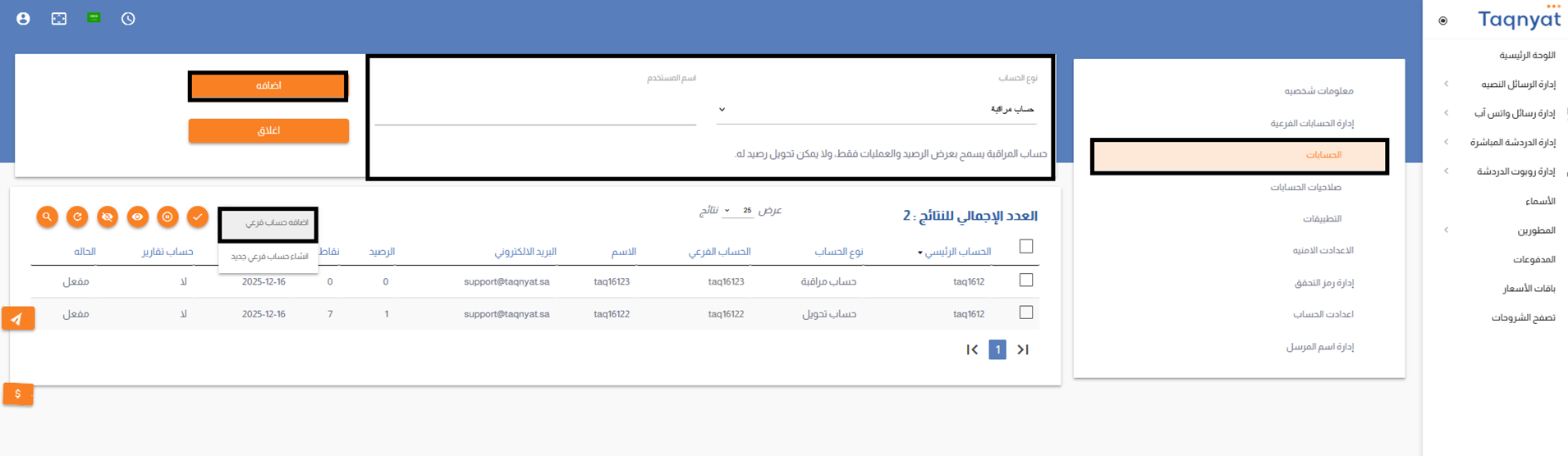
يشترط عند إضافة أي حساب فرعي تحديد نوع الحساب الفرعي مسبقًا، مع ضرورة الالتزام الكامل بالضوابط الخاصة بكل نوع، وذلك على النحو التالي:
1- حساب تحويل :
- يسمح بنقل الرصيد إليه من الحساب الرئيسي فقط.
- لا يسمح بشحن الرصيد له بشكل مباشر.
2- حساب مراقبة :
- يسمح بشحن الرصيد له بشكل مباشر.
- لا يسمح بنقل الرصيد إليه من الحساب الرئيسي.
آلية إضافة حساب فرعي
تتوفر طريقتان لإضافة حساب فرعي:
أولًا: في حال كان الحساب الفرعي غير مسجّل وترغب بإنشاء حساب جديد، يرجى اتباع الخطوات التالية:
- الدخول إلى حسابكم عبر الرابط https://portal.taqnyat.sa/
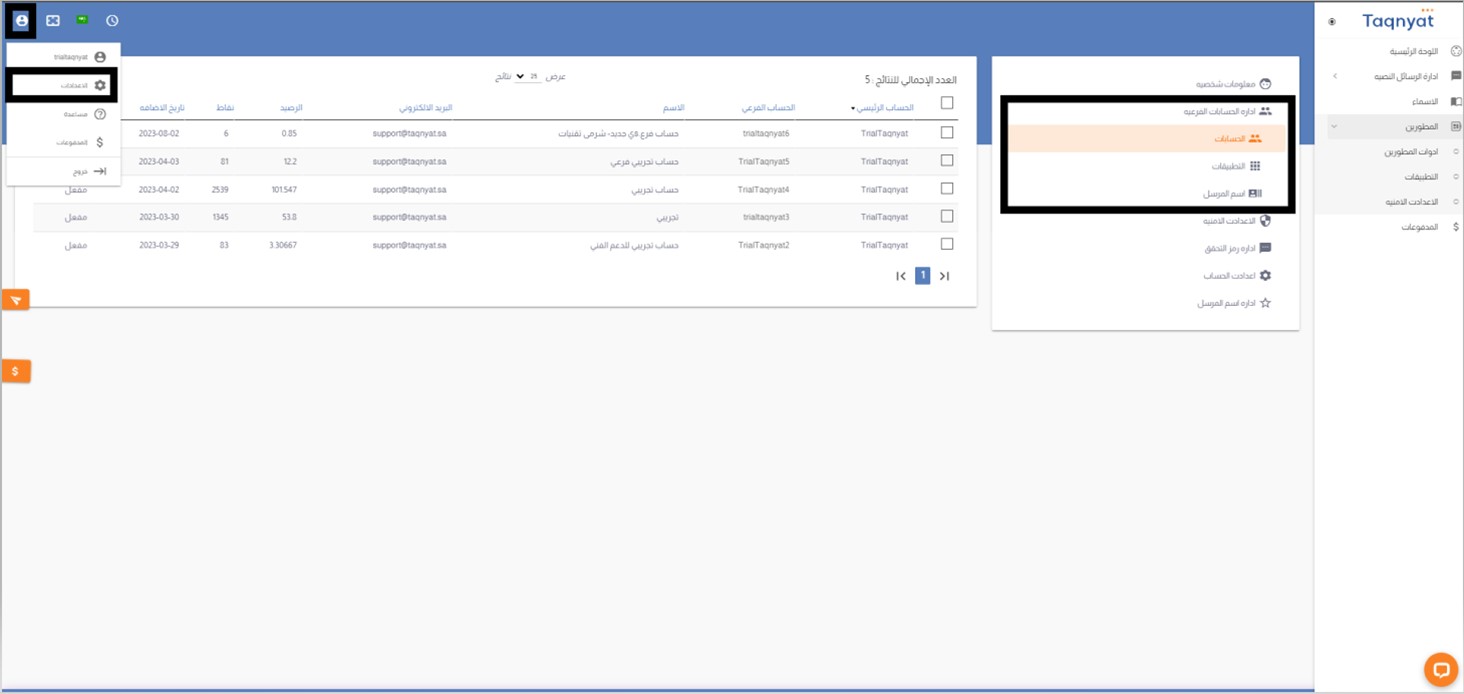
- اختيار الإعدادات.
- اختيار إدارة الحسابات الفرعية.
- الدخول إلى خيار الحسابات .
- الضغط على علامة ( + ) ثم اختيار "إنشاء حساب فرعي جديد".
- تعبئة جميع البيانات المطلوبة الخاصة بالحساب الفرعي، مع تحديد الإعدادات المناسبة له.
- الضغط على إضافة لإتمام عملية إنشاء الحساب الفرعي بنجاح.
ثانيًا: في حال كان الحساب الفرعي مسجّلًا لدينا مسبقًا، يرجى اتباع الخطوات التالية:
- الدخول إلى حسابكم عبر الرابط https://portal.taqnyat.sa/
- اختيار الإعدادات.
- اختيار إدارة الحسابات الفرعية.
- الدخول إلى خيار الحسابات .
- الضغط على علامة ( + ) ثم اختيار "إنشاء حساب فرعي جديد".
- تعبئة جميع البيانات المطلوبة الخاصة بالحساب الفرعي، مع تحديد الإعدادات المناسبة له.
- الضغط على إضافة.
- انتظار الموافقة على طلب الإضافة، حيث تتطلب هذه الخطوة قيام المفوض عن الحساب المراد إضافته كحساب فرعي بالدخول إلى نفس المسار والموافقة على الطلب.
الإعدادات المرتبطة بخدمة الحسابات الفرعية
-
إيقاف الحساب الفرعي :
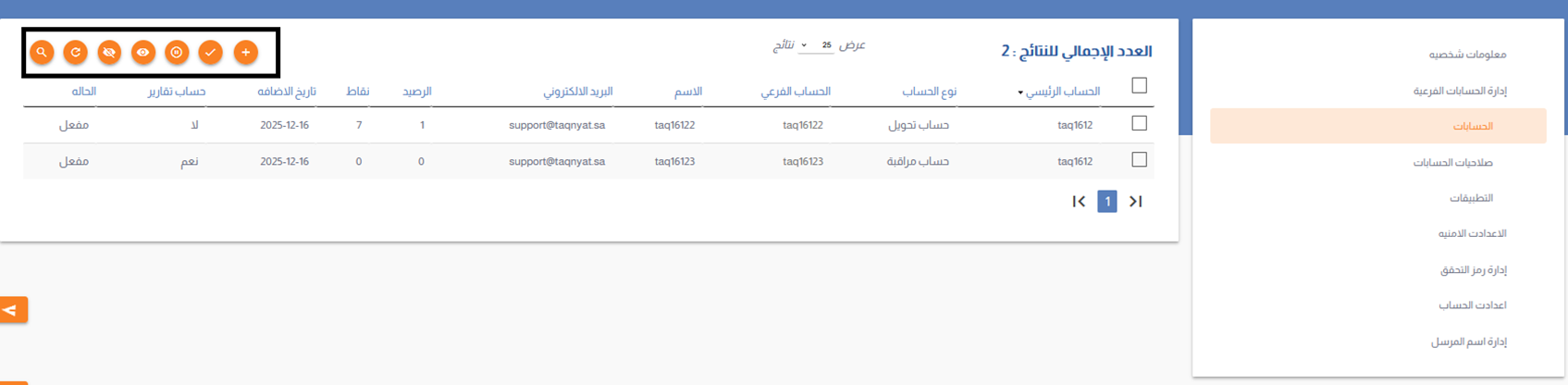
يمكن إيقاف الحساب الفرعي من خلال تحديد الحساب المطلوب، ثم الضغط على أيقونة الإيقاف
-
إعادة تفعيل الحساب الفرعي:
في حال تم إيقاف حساب فرعي، يمكن إعادة تفعيله عن طريق تحديد الحساب ثم الضغط على أيقونة إعادة التفعيل
-
تفعيل عرض التقارير للحساب الفرعي:
يمكن منح الحساب الفرعي صلاحية الاطلاع على تقارير الإرسال الخاصة بالحساب الرئيسي، وذلك من خلال تحديد الحساب ثم الضغط على أيقونة تفعيل الصلاحية
-
إلغاء عرض التقارير للحساب الفرعي:
في حال رغبة المفوض عن الحساب الرئيسي بإلغاء صلاحية الاطلاع على تقارير الإرسال، يتم تحديد الحساب الفرعي ثم الضغط على أيقونة إلغاء الصلاحية
صور توضيحية لالية الوصول الى خيار الحسابات الفرعية :
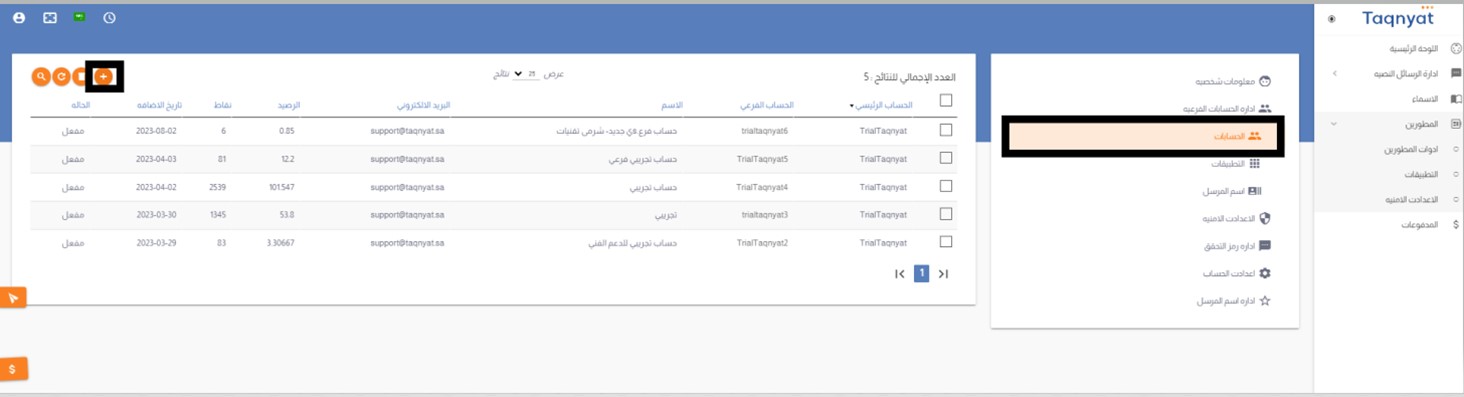
صور توضيحية لالية إنشاء حساب فرعي جديد :
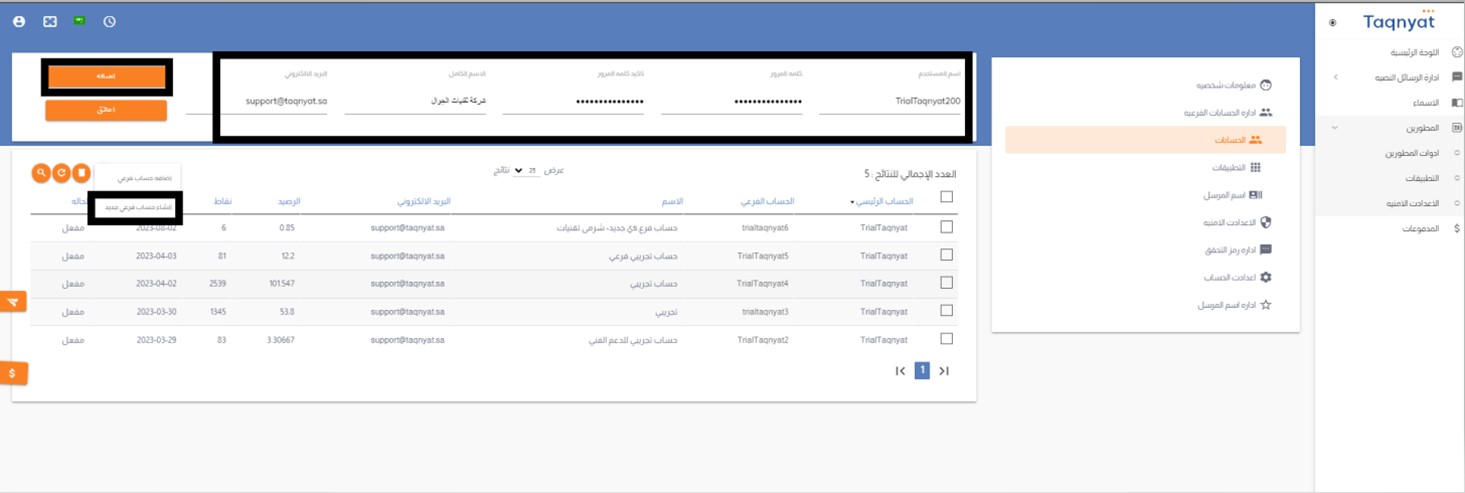
صور توضيحية لالية إضافة حساب مسجل مسبقا كحساب فرعي :
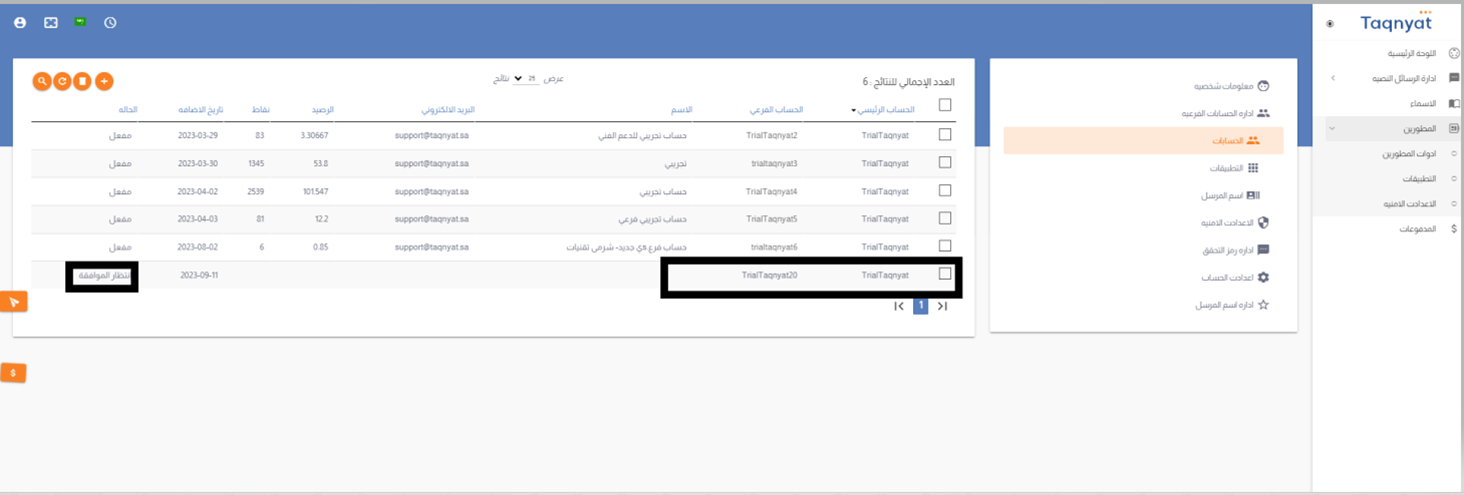
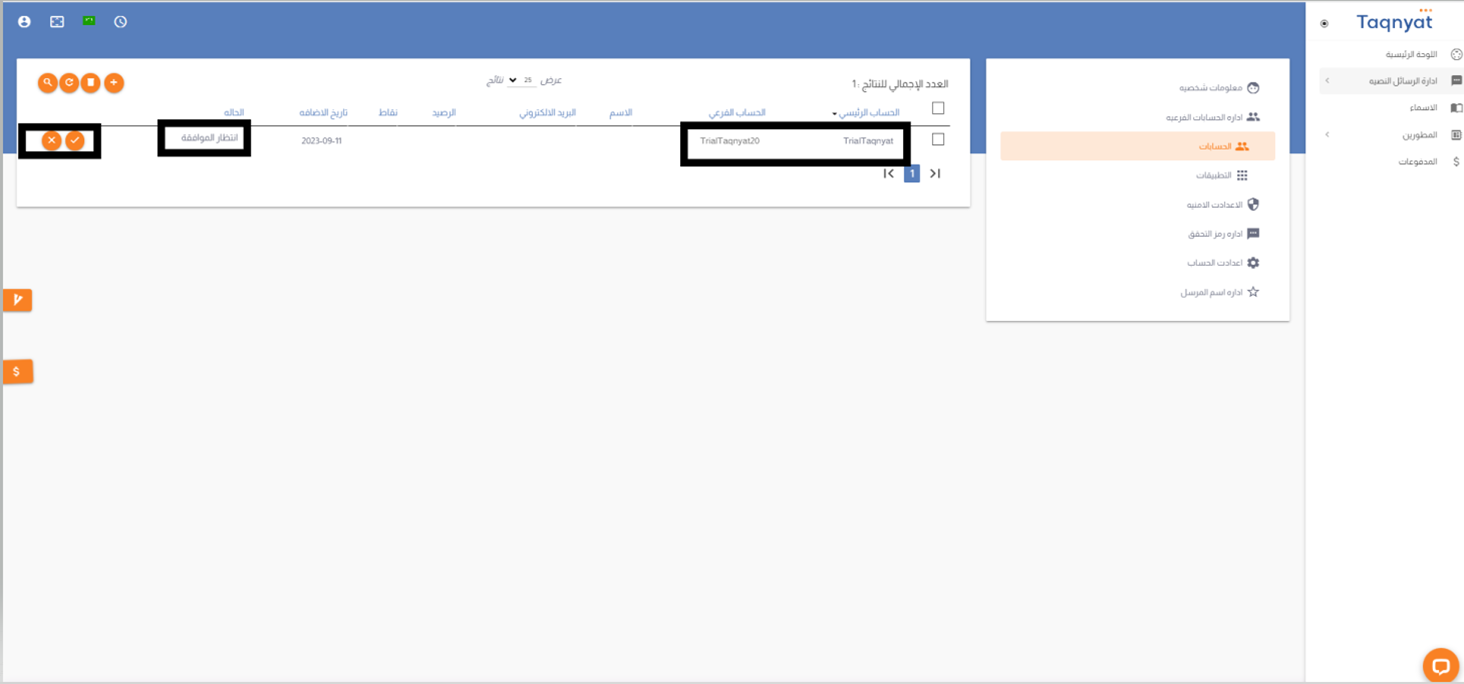
صور توضيحية للإعدادات المرتبطة بخدمة الحسابات الفرعية :
مميزات الحساب الرئيسي :
- الإطلاع على ارصدة الحسابات الفرعية
- التحكم بارصدة الحسابات الفرعية عن طريق نقل الارصدة
- الدخول للحسابات الفرعية دون كلمة مرور او رمز تحقق من خلال الضغط على اسم الحساب فقط وبالتالي التحكم الكامل بالحساب الفرعي حيث يمكن الارسال من خلاله او الاطلاع على تقارير الارسال والتسليم والتحكم باعادادات الحساب
- التحكم بالاعدادات الامنية الخاصه بالحساب الفرعي والمتعلقة بخدمة الAPI وذلك بتفعيل او ايقاف مفاتيح الارسال و عنوان الخادم المصرح له بالدخول والارسال عن طريق الحساب الفرعي
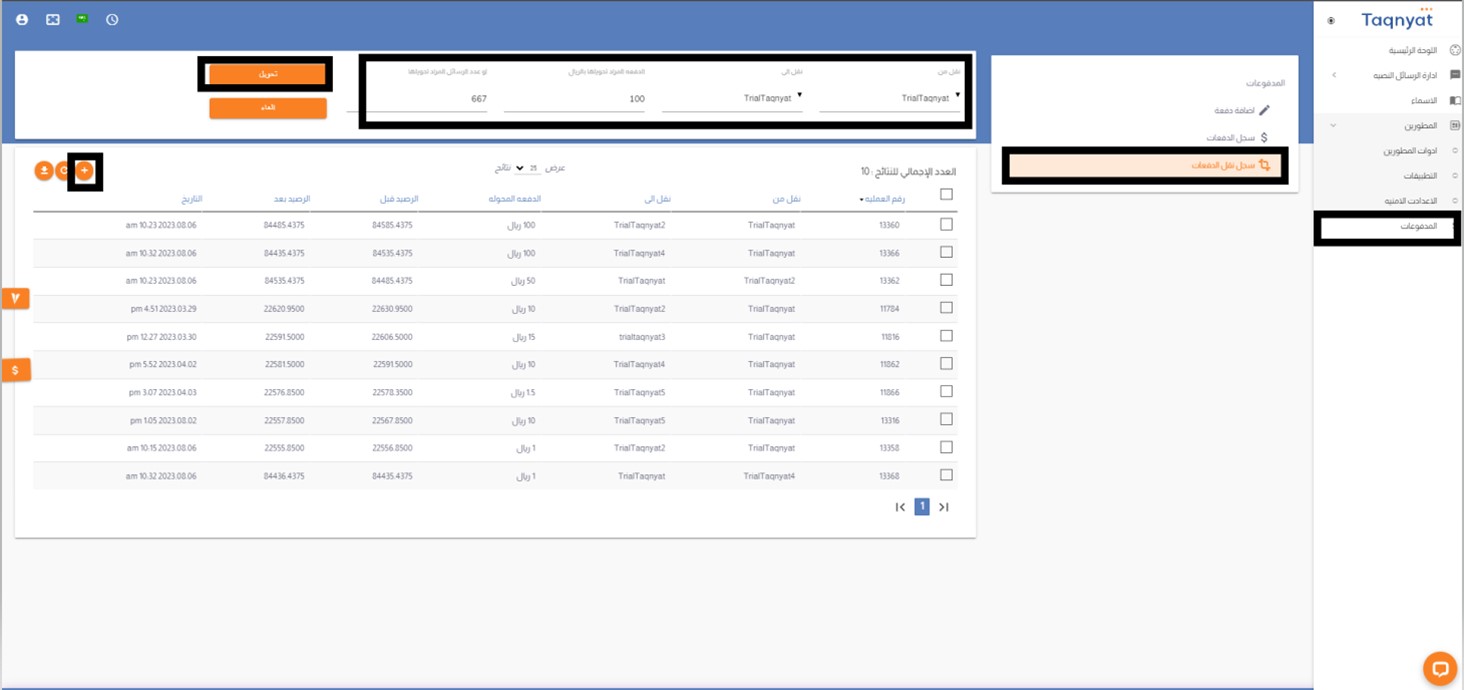
يمكنك نقل الرصيد بين حسابك الرئيسي والحسابات الفرعية وأيضًا يمكن للحساب الرئيسي نقل الارصدة بين الحسابات الفرعية وسحب الرصيد من الحساب الفرعي وإعادته إلى الحساب الرئيسي باستخدام الخطوات التالية:
- قم بالدخول لحسابك عبر الرابط https://portal.taqnyat.sa/
- اختر المدفوعات
- اضغط على علامة +
- اختر الحساب الذي ترغب بالنقل منه
- اختر الحساب الذي ترغب بالنقل اليه
- ادخل المبلغ او عدد الرسائل المطلوب نقلها
- اضغط على تحويل لاتمام العملية
صورة توضيحية :
تذكير الرصيد
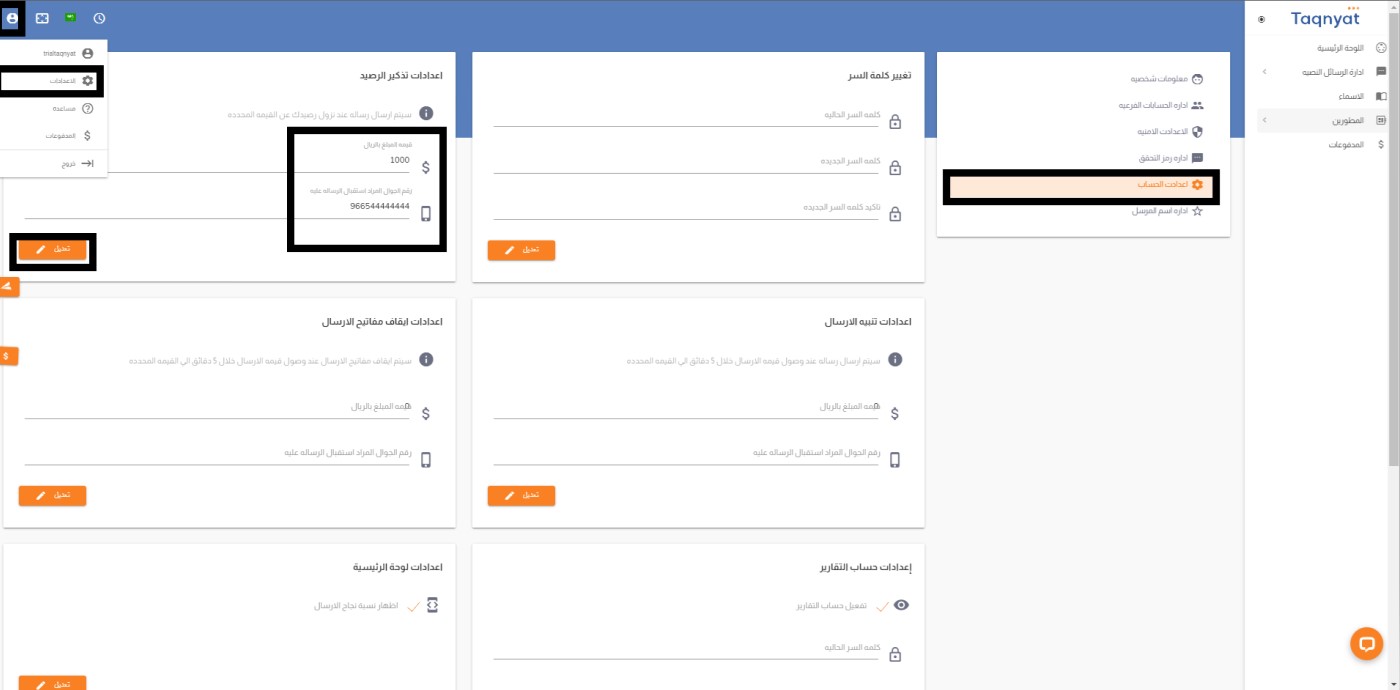
يمكنك تفعيل ميزة التنبيه برسالة نصية في حال وصول رصيد حسابكم الى حد معين وذلك عن طريق الخطوات التاليه :
- قم بتسجيل الدخول لحسابك عن طريق الموقع https://www.taqnyat.sa
- إختر الاعدادت
- إختر إعدادات الحساب
- في خانة إعدادات تذكير الرصيد , أدخل المبلغ الذي سيتم ارسال التنبيه بمجرد وصل رصيدك له , ورقم الجوال الذي ترغب بإرسال التنبيه عليه
صورة توضيحية :
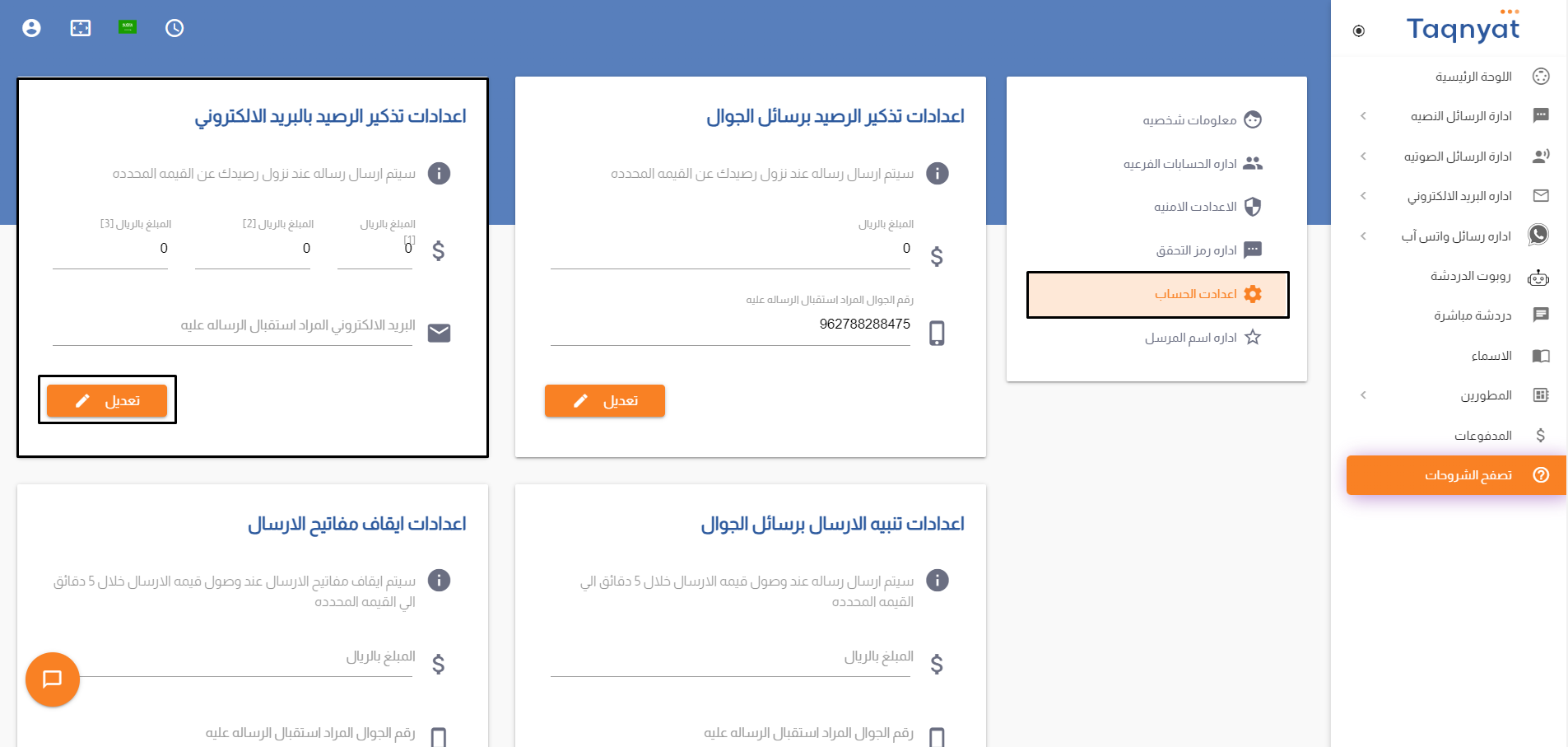
اعدادات تذكير الرصيد بالبريد الالكتروني
إعدادات تذكير الرصيد عبر البريد الإلكتروني هي ميزة تتيح لك إرسال إشعار تلقائي إلى بريد إلكتروني محدد عند وصول رصيدك إلى حد معين. كما تتيح هذه الميزة تحديد ثلاثة مستويات رصيد مختلفة، حيث يتم إرسال إشعار تلقائي إلى البريد الإلكتروني عند وصول الرصيد إلى أي من هذه المستويات.
لتفعيل هذه الميزة، يرجى اتباع الخطوات التالية:
- قم بتسجيل الدخول لحسابك عن طريق الموقع https://www.taqnyat.sa
- إختر الاعدادت
- إختر إعدادات الحساب
- في قسم "إعدادات تذكير الرصيد عبر البريد الإلكتروني"، أدخل الأرصدة التي ترغب في تلقي التنبيهات عند الوصول إليها، وأدخل البريد الإلكتروني الذي ترغب بإرسال التنبيهات إليه.
- اضغط على "تعديل" لتفعيل ميزة تذكير الرصيد عبر البريد الإلكتروني.
صورة توضيحية :
تنبيه الارسال
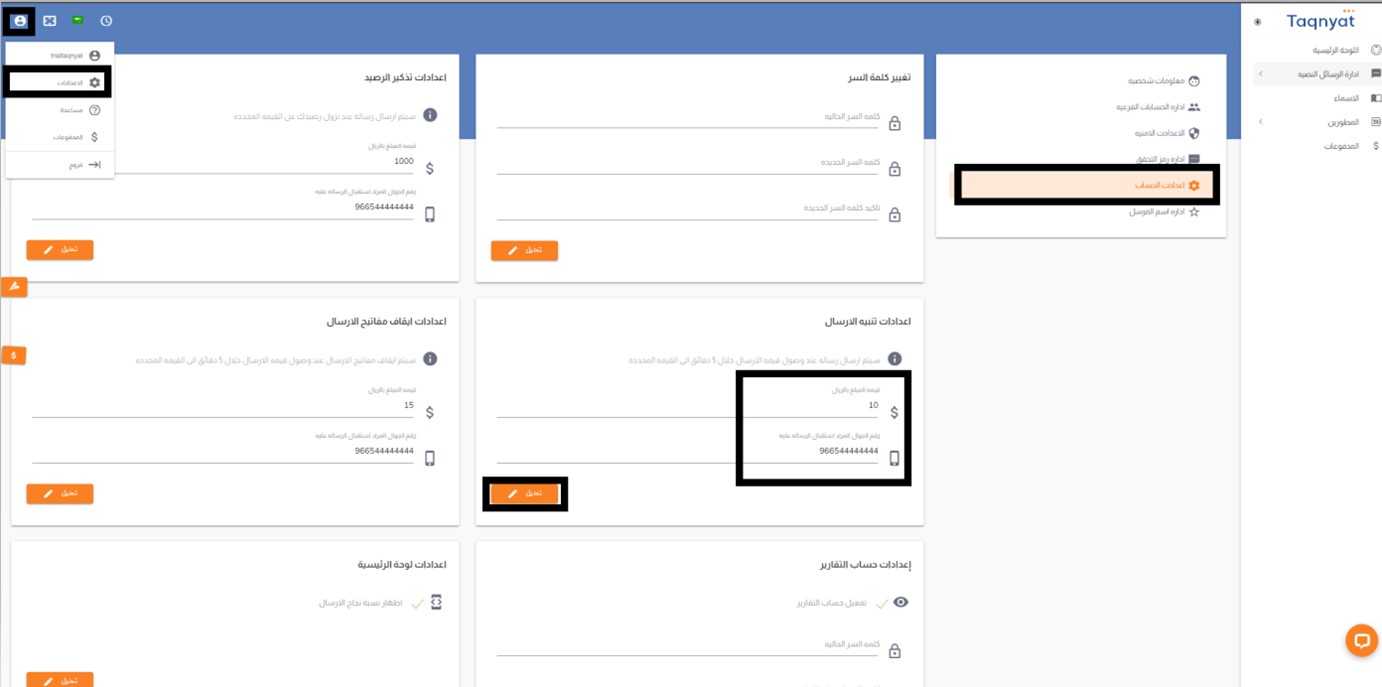
يمكنك تفعيل ميزة التنبيه برسالة نصية في حال وصول رصيد حسابكم الى حد معين وذلك عن طريق الخطوات التاليه :
- سجل الدخول لحسابك عن طريق https://portal.taqnyat.sa/
- إختر الاعدادت
- إختر إعدادات الحساب
- في خيار " اعدادات تنبيه الارسال " حدد المبلغ اللذي سيتم اعتماده لارسال رساله عند وصول قيمه الارسال خلال 5 دقائق الي القيمه المحدده
- حدد الرقم الذي سيتم ارسال رسالة التنبيه عليه
صورة توضيحية :
حجب شبكة الارسال
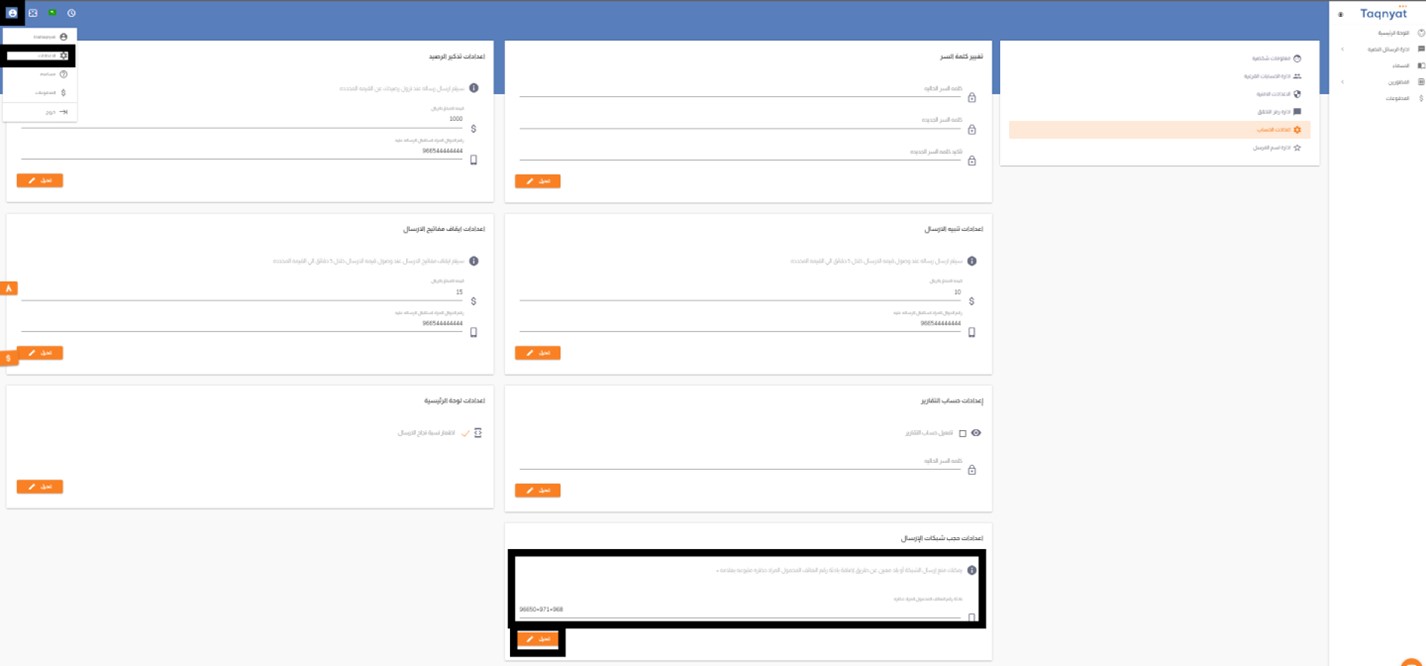
يمكنك من خلال ميزة " اعدادات حجب شبكات الإرسال " حجب الإرسال لشبكة معينة او لدولة معينة او رقم معين , وذلك باتباع الخطوات التالية :
- سجل الدخول لحسابك عن طريق https://portal.taqnyat.sa/
- إختر الاعدادت
- إختر إعدادات الحساب
- في خيار اعدادات حجب شبكات الإرسال قم بادخال بادئة الرقم التي ترغب بمنع الارسال لها ويمكنك اضافة اكثر من بادئة وذلك من خلال ادخالها بشكل افقي وبينها علامة +
- اضغط على تعديل لاتمام العملية
صورة توضيحية :
حساب التقارير
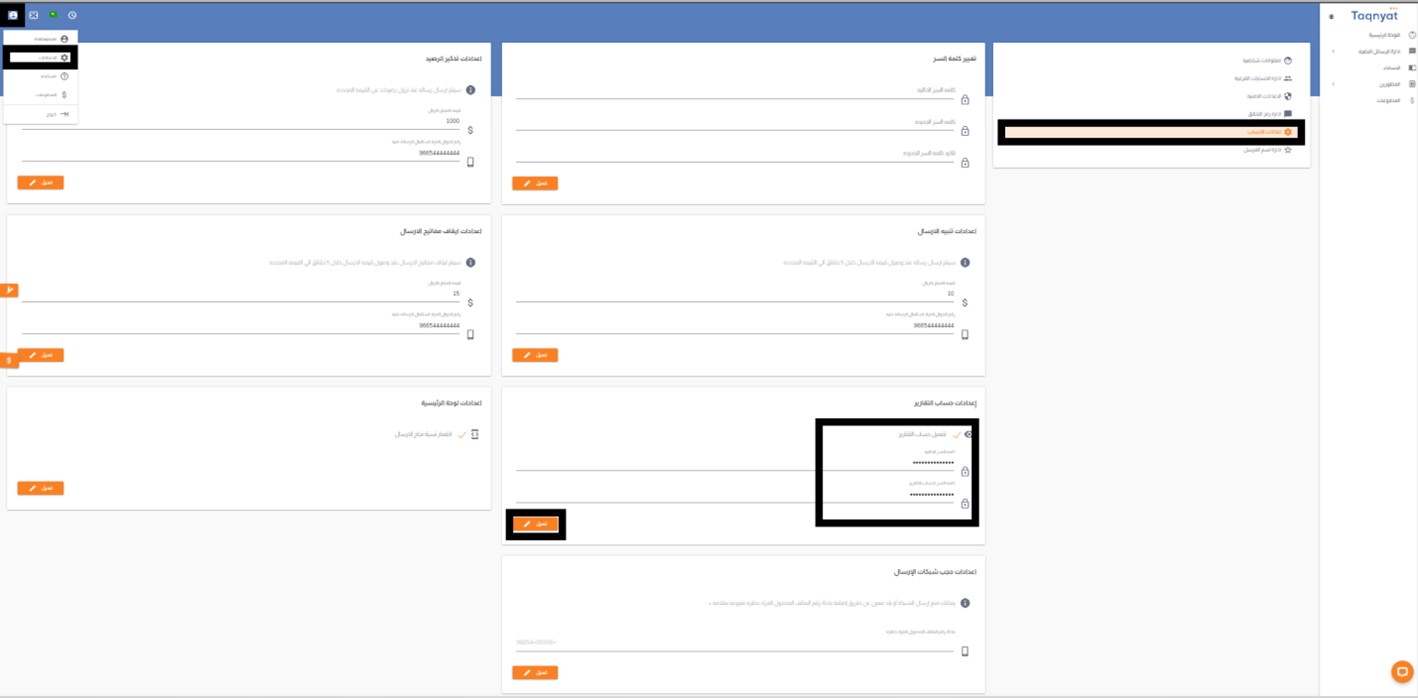
ميزة " اعدادات حساب التقارير " تتيح لك عمل نسخة من حسابك محددة الوصول , بحيث يمكنك اعطاء صلاحية لمستخدم بان يطلع على تقارير الوصول فقط , دون امكانية الإرسال والإطلاع على اعدادات الحساب والتحكم بها
لانشاء حساب تقارير يرجى اتباع الخطوات التالية :
- سجل الدخول لحسابك عن طريق https://portal.taqnyat.sa/
- إختر الاعدادت
- إختر إعدادات الحساب
- في خيار " إعدادات حساب التقارير " فعل خيار " تفعيل حساب التقارير "
- ادخل كلمة السر الحالية لحسابك
- ادخل كلمة السر التي ترغب بتحديدها لحساب التقارير
- اضغط على تعديل لاتمام العملية
عند دخول المستخدم بكلمة المرور المحددة لحساب التقارير سيتمكن فقط من الإطلاع على تقارير الوصول ولن يمكلك صلاحية للارسال من الحساب او التحكم باعدادات الحساب
صورة توضيحية :
إعداد مدة الجلسة
ميزة " إعداد مدة الجلسة " وهي ميزة تحافظ على امان حسابك وتتيح لك تحديد المدة الزمنية التي يتم من خلالها الحفاظ على الجلسة في الموقع , بحيث في حال تجاوز هذه المدة الزمنية دون اي نشاط على موقع الويب فسيتم تسجيل الخروج تلقائيا
لتحديد مدة الجلسة يرجى اتباع الخطوات التالية :
- سجل الدخول لحسابك عن طريق https://portal.taqnyat.sa/
- إختر الاعدادت
- إختر إعدادات الحساب
- قم بتحديد المدة الزمية للجلسة من خلال خيار " إعداد مدة الجلسة "
- إضغط على " تعديل " لاتمام العملية
صورة توضيحية :
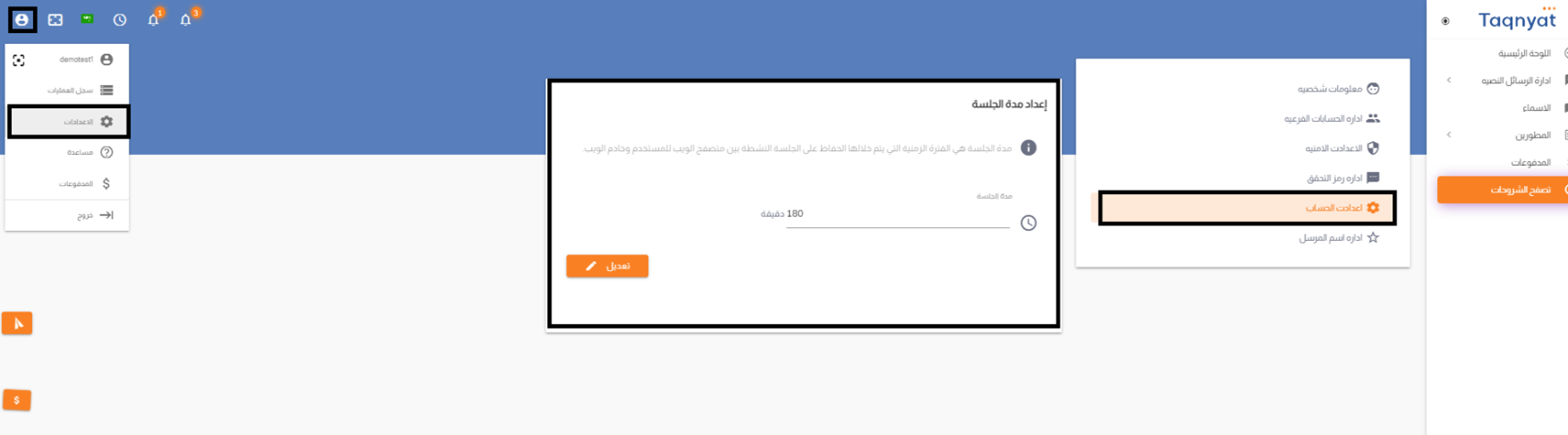
اعدادات شحن الارصده الفرعيه
ميزة " اعدادات شحن الارصده الفرعيه " تتيح لك تغذية الحسابات الفرعية بشكل تلقائي , بحيث في حال ان الرصيد الفرعي لا يتوفر لديه رصيد وحاول الإرسال فسيتم خصم الرصيد من الحساب الرئيسي
لتفعيل شحن الأرصدة للحسابات الفرعية بشكل تلقائي يرجى اتباع الخطوات التالية :
- سجل الدخول لحسابك عن طريق https://portal.taqnyat.sa/
- إختر الاعدادت
- إختر إعدادات الحساب
- قم بتفعيل خيار " إعدادات شحن الارصدة الفرعية "
- إضغط على " تعديل " لاتمام العملية
صورة توضيحية :
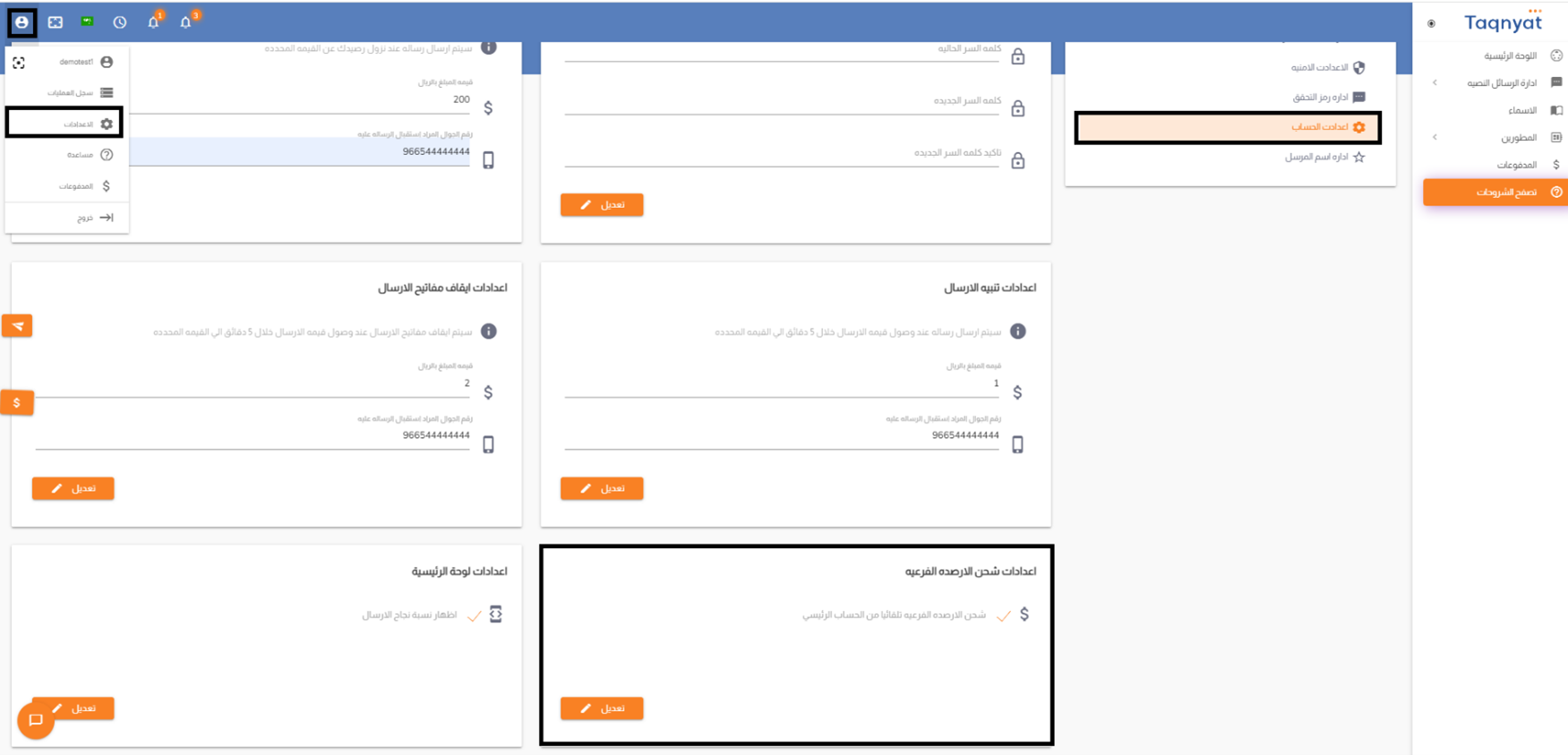
سجل العمليات
ميزة "سجل العمليات" تُسجل جميع العمليات التي تتم على حسابك في موقعنا. يمكنك الاطلاع على هذه السجلات واستعراضها في حسابك في أي وقت. تتيح هذه الخدمة أيضًا للحساب الرئيسي مراقبة جميع العمليات التي تتم على الحساب الرئيسي وكذلك الحسابات الفرعية.
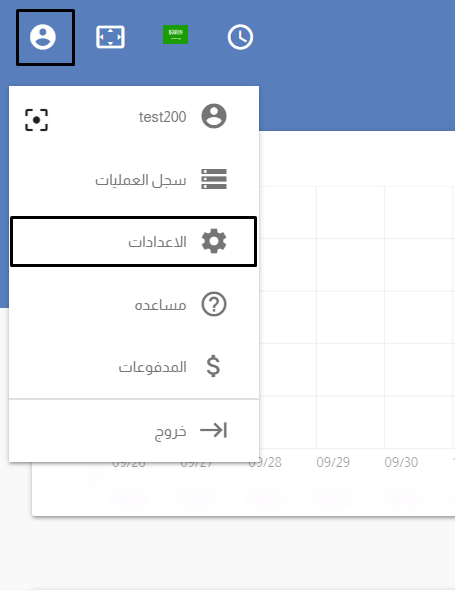
وللإطلاع على سجل العمليات يرجى اتباع الخطوات التالية :
- سجل الدخول لحسابك عن طريق https://portal.taqnyat.sa/
- إختر الاعدادت
- اختر سجل العمليات
صورة توضيحية :
صلاحيات الحسابات
ميزة " صلاحيات الحسابات " تتيح هذه الميزة للحساب الرئيسي التحكم بالصلاحيات الممنوحة للحسابات الفرعية , بحيث يمكن من خلالها تعطيل او تفعيل احد او جميع الصلاحيات للحسابات الفرعية
وللإطلاع والتحكم بالصلاحيات الممنوحة للحسابات الفرعية يرجى اتباع الخطوات التالية :
- سجل الدخول لحسابك عن طريق https://portal.taqnyat.sa/
- إختر الاعدادت
- اختر إدارة الحسابات الفرعية
- اختر صلاحيات الحسابات
تفضل بالاطلاع على شرح للصلاحيات التي يمكن للحساب الرئيسي التحكم بها، علماً بأن جميع هذه الصلاحيات يمكن للحساب الرئيسي التحكم بها وتعديلها مباشرة عبر الدخول من الحساب الرئيسي للحساب الفرعي:
- المعلومات الشخصية: يتيح هذا الخيار تعطيل إمكانية الوصول أو التعديل على المعلومات الشخصية المحفوظة على الحساب الفرعي.
- تغيير كلمة المرور: يسمح هذا الخيار بتعطيل إمكانية تغيير كلمة المرور عبر الحساب الفرعي.
- مشاهدة الرسائل: يتيح هذا الخيار تعطيل إمكانية مشاهدة تفاصيل الرسائل المرسلة من خلال الحساب الفرعي، مع إمكانية تعطيل مشاهدة تفاصيل محددة من الرسائل مثل البريد الإلكتروني أو الأرقام الموجودة في نص الرسالة او كلمات معينة موجودة في نص الرسالة.
- تمكين الإرسال: يسمح هذا الخيار بتعطيل إمكانية الإرسال بشكل عام عن الحساب الفرعي.
- اسم المرسل: يتيح هذا الخيار تعطيل إمكانية إضافة اسم مرسل جديد من خلال الحساب الفرعي.
- نقل الرصيد: يعطل هذا الخيار إمكانية نقل الرصيد من الحساب الفرعي إلى حساب آخر.
- إدارة الحساب: يسمح هذا الخيار بتعطيل إمكانية إضافة حسابات فرعية تحت الحساب الفرعي.
- تقارير الإرسال: يتيح هذا الخيار تعطيل إمكانية الوصول إلى تقارير الرسائل المرسلة عن طريق الحساب الفرعي.
- الإعدادات الأمنية: يعطل هذا الخيار إمكانية التحكم بالإعدادات الأمنية عبر الحساب الفرعي، بما في ذلك إمكانية إضافة IP إلى القائمة البيضاء.
- الأسماء: يسمح هذا الخيار بتعطيل إمكانية تخزين أرقام وأسماء على الحساب الفرعي.
- رمز التحقق: يعطل هذا الخيار إمكانية إضافة أرقام معتمدة لإرسال رمز التحقق للدخول إلى الموقع عبر الحساب الفرعي.
- إضافة أرقام عند الإرسال: يسمح هذا الخيار بتعطيل إمكانية إضافة أرقام مباشرة في مربع الأرقام وإرسالها.
- أدوات المطورين: يعطل هذا الخيار إمكانية إضافة ويب هوك عبر الحساب الفرعي.
- التطبيقات: يسمح هذا الخيار بتعطيل إمكانية إضافة Bearer Token عبر الحساب الفرعي.
صورة توضيحية :