الإشتراك و الدخول
التسجيل والاشتراك بالخدمة
للتسجيل وللإشتراك بالخدمة ، يُرجى اتباع الخطوات التالية:
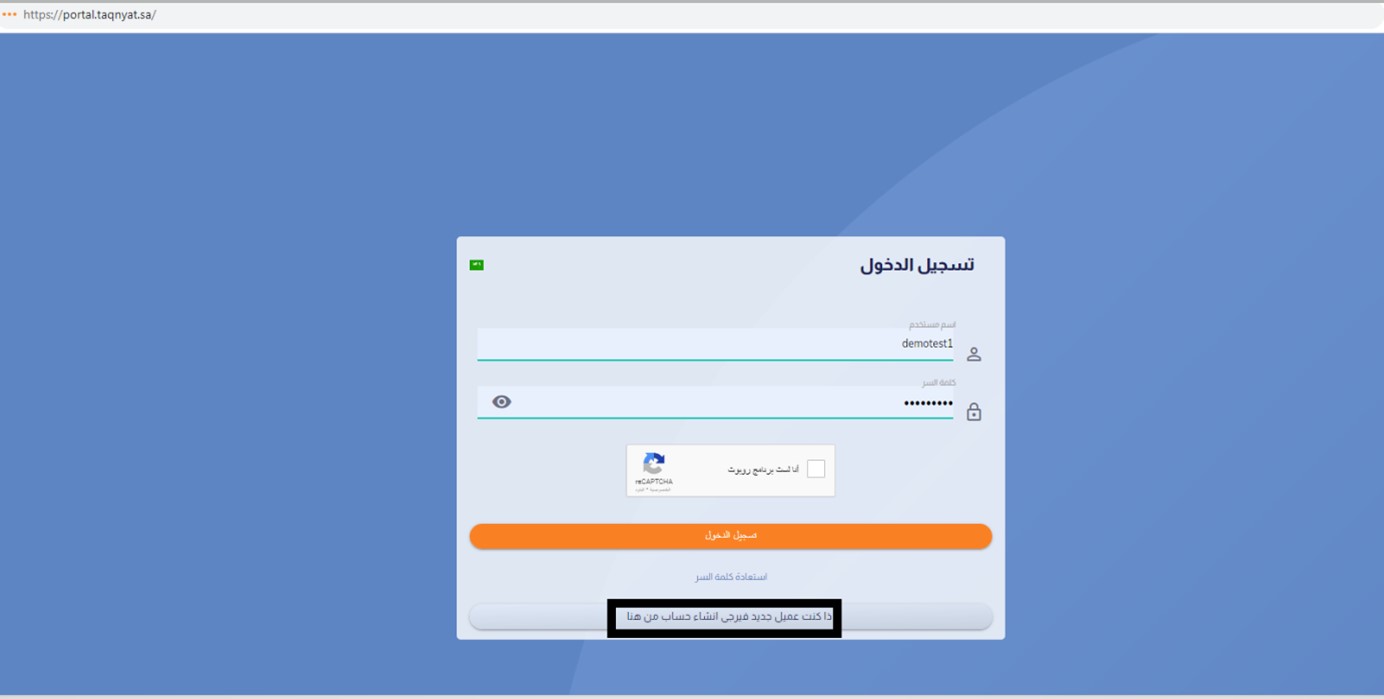
- الدخول على الرابط https://portal.taqnyat.sa/
- انقر على الخيار "إذا كنت عميلًا جديدًا، يُرجى إنشاء حساب من هنا."
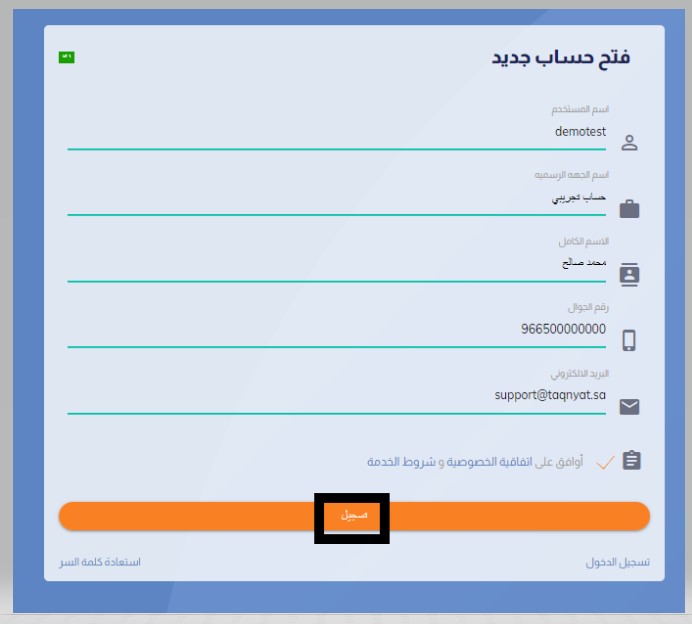
- قم بملء الحقول المطلوبة ثم انقر على "تسجيل". * بمجرد اكتمال التسجيل، ستحصل على 7 رسائل مجانية ويمكنك تجربة الخدمة باستخدام اسم المرسل التجريبي Taqnyat.sa وستصل الرسالة بنص تجريبي ثابت .
- لتوثيق حسابك وتسجيل اسم المرسل الخاص بك، يُمكنك الاطلاع على المتطلبات من خلال الرابط التالي .
- لشحن حسابك بالرسائل، يُمكنك الاطلاع على الباقات والأسعار من خلال الرابط التالي :
صورة توضيحية :
تنشيط الحساب
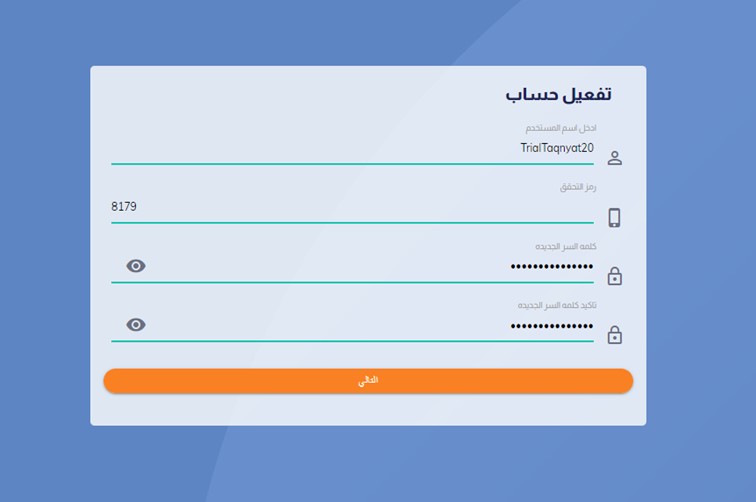
لتنشيط حسابك، يُرجى اتباع الخطوات التالية :
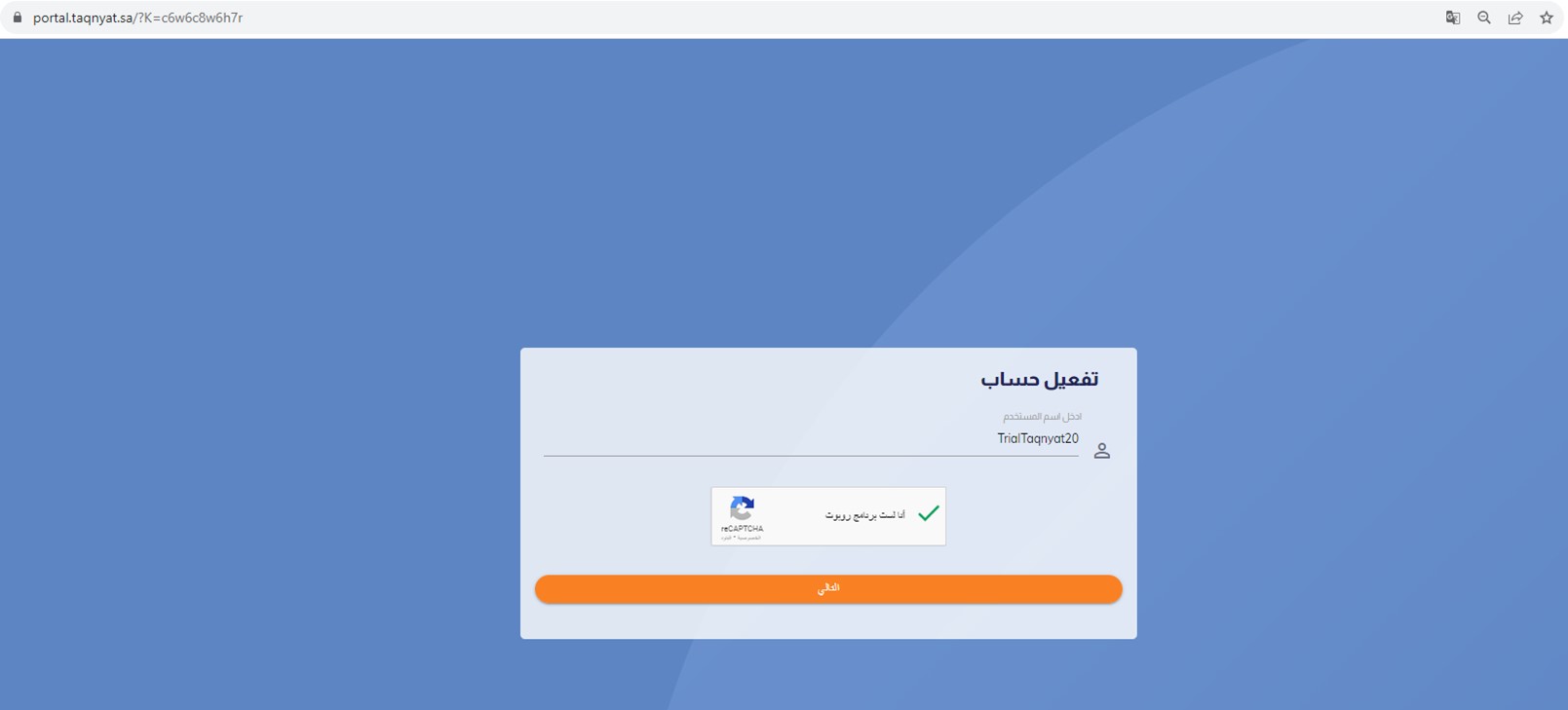
- ابدأ بالنقر على رابط التنشيط المرسل إليك عبر الجوال والبريد الإلكتروني المرتبطين بحسابك.
- عندما تفتح الصفحة، ستجد اسم المستخدم الخاص بك. قُم بتفعيل خيار "أنا لست برنامج روبوت" ومن ثم انقر على "التالي".
- أدخل رمز التحقق الذي تم إرساله إلى هاتفك المحمول المعتمد.
- الخطوة التالية تتطلب إدخال كلمة مرور قوية. كلمة المرور يجب أن تتضمن أحرفًا كبيرة وصغيرة وأرقامًا ورموزًا، وأن لا تقل عن 6 خانات. بعد ذلك، انقر على "التالي" لاستكمال عملية تنشيط الحساب.
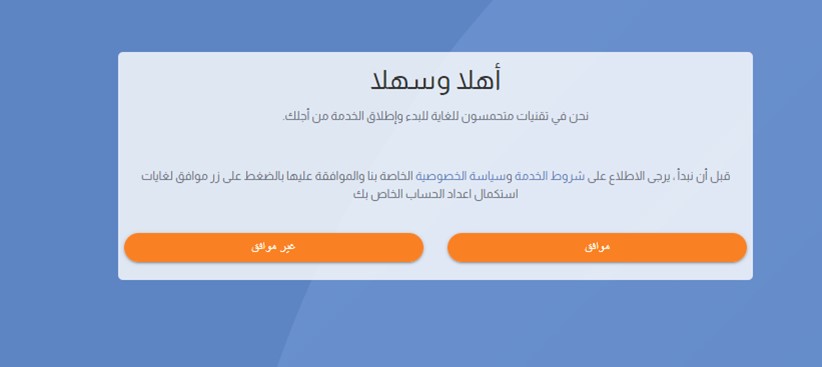
- الإطلاع على شروط الخدمة وسياسة الخصوصية والموافقة عليها
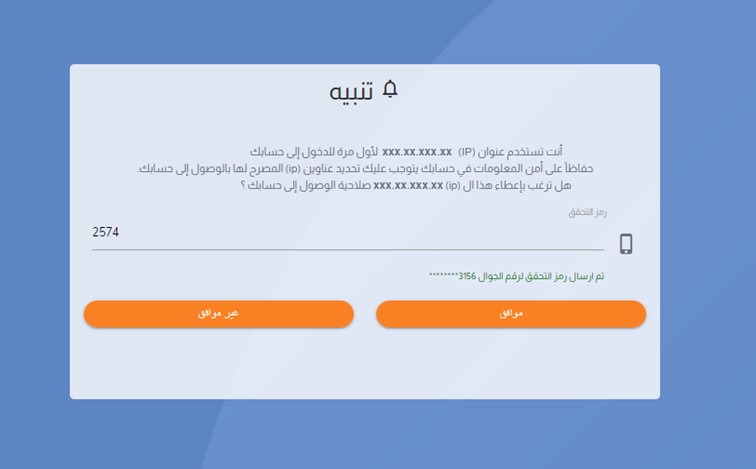
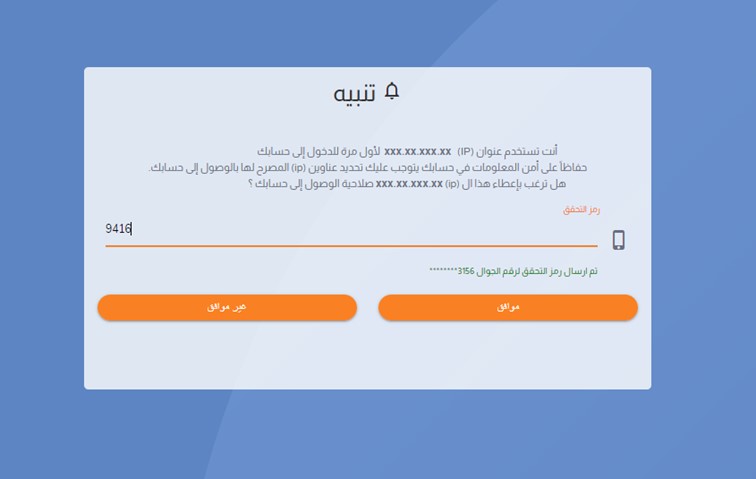
- ستتلقى رمز تحقق إضافي للموافقة على إضافة عنوان الخادم الخاص بك ال IP على القائمة البيضاء يرجى ادخاله والضغط على موافق لإتمام عملية تنشيط الحساب
بعد تنشيط حسابك، ستتمكن من الدخول باستخدام اسم المستخدم وكلمة المرور التي قمت بتعيينها. كما يُمكنك تسجيل اسم المُرسِل وشحن رصيدك.
صورة توضيحية :
الدخول الى الحساب
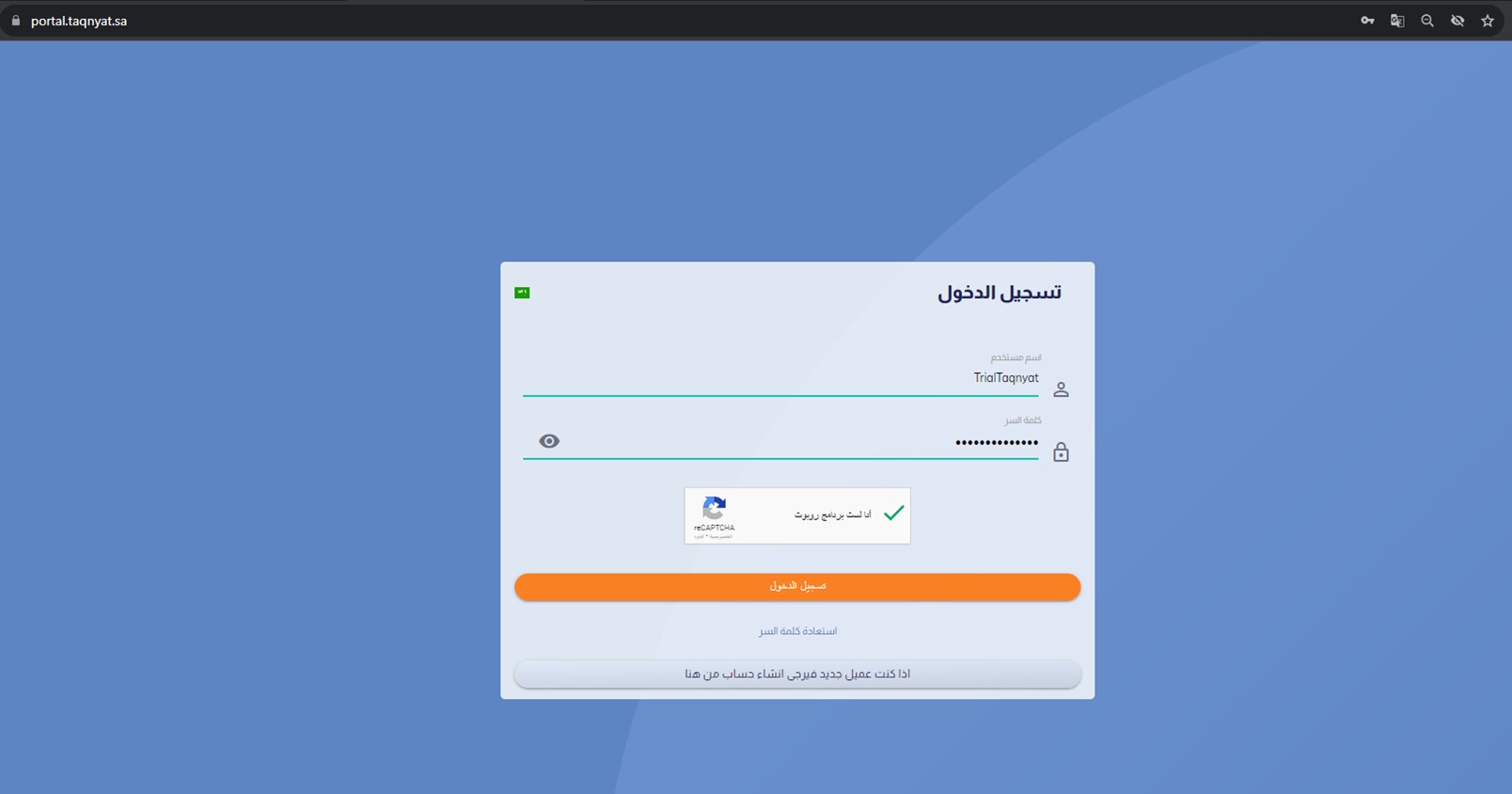
يمكنك الوصول إلى حسابك في موقعنا عبر اتباع الخطوات التالية :
- الدخول على الرابط https://portal.taqnyat.sa/
- ادخل المستخدم وكلمة المرور الخاصة بك
- حدد خيار "أنا لست برنامج روبوت" ثم انقر على "تسجيل الدخول".
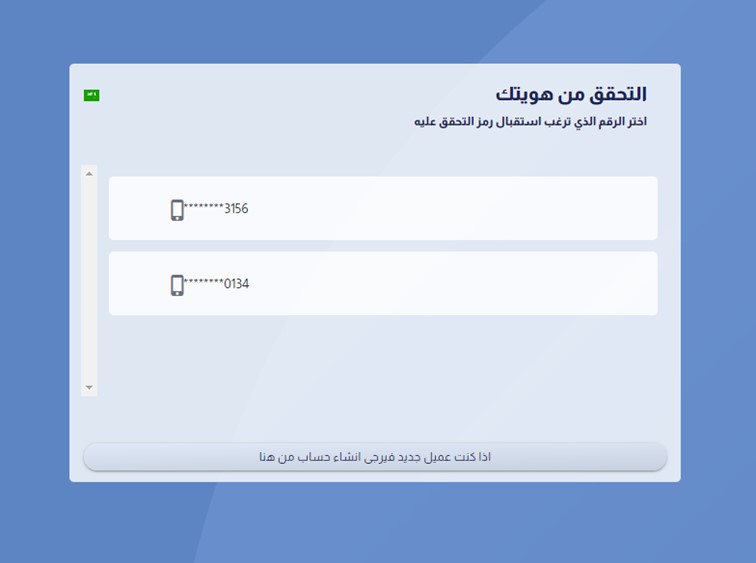
- ستظهر لك قائمة بالأرقام المتاحة لاختيار رقم لارسال رمز التحقق إليه.
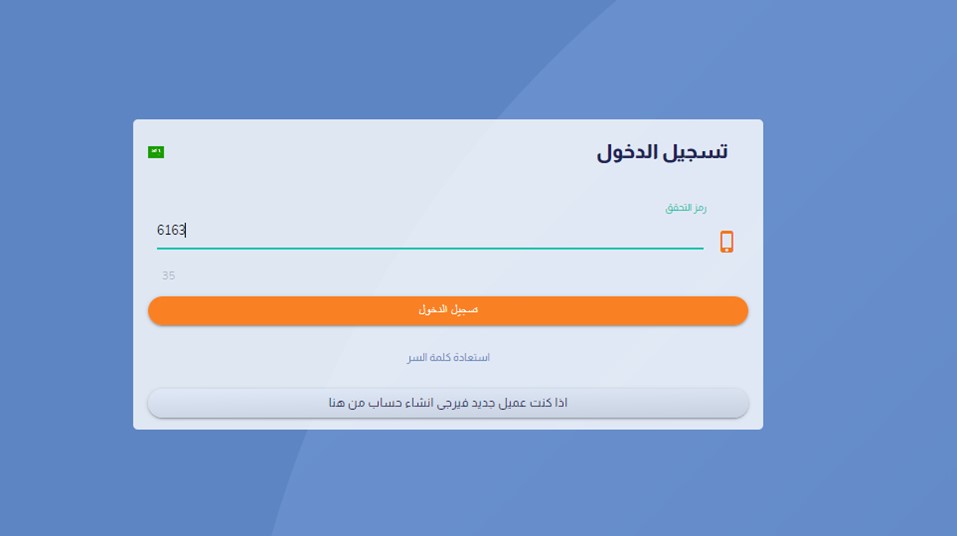
- أدخل الرمز الذي تم استلامه على الرقم المحدد ومن ثم انقر على "تسجيل الدخول".
- إذا كان عنوان الأي بي الذي تستخدمه غير مضافًا إلى القائمة البيضاء، ستتلقى رمز تحقق إضافي يجب أيضًا إدخاله لاستكمال عملية تسجيل الدخول بنجاح.
صورة توضيحية :
اعادة تعيين كلمة السر
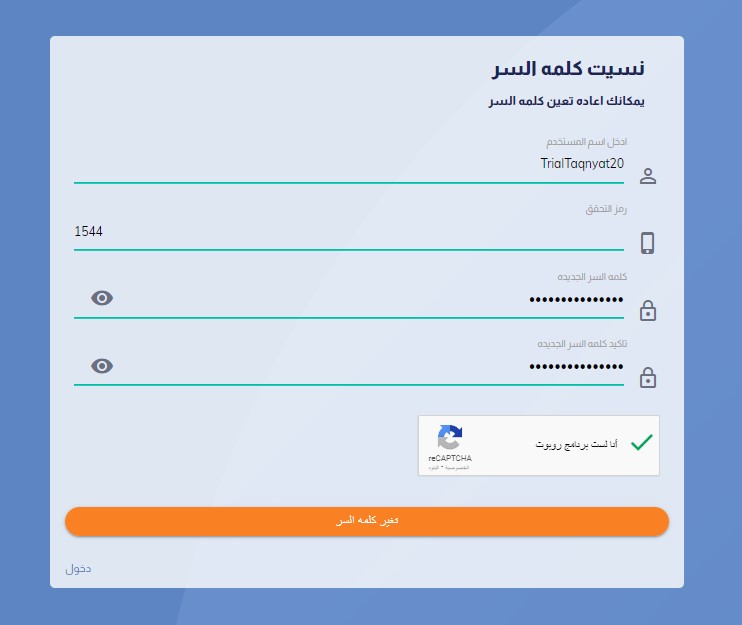
يُمكنك إعادة تعيين كلمة السر بسهولة. يرجى اتباع الخطوات التالية :
- الدخول على الرابط https://portal.taqnyat.sa/
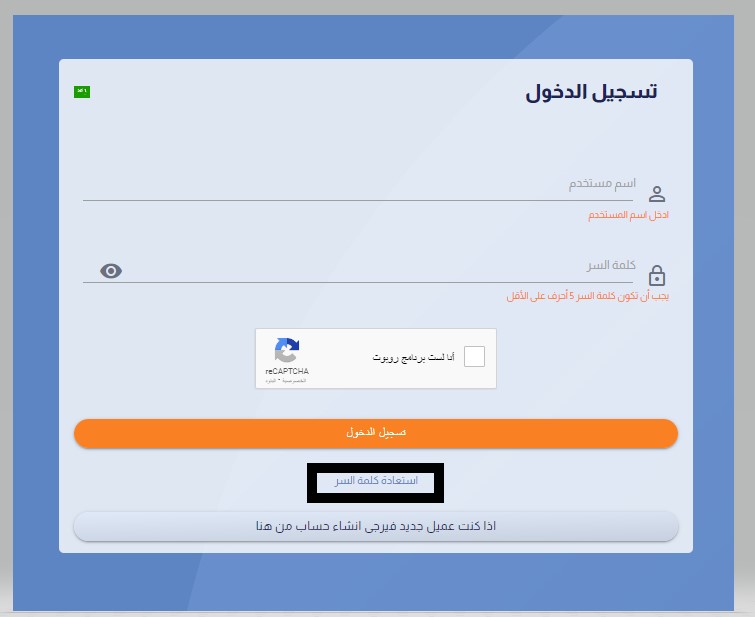
- الضغط على خيار "استعادة كلمة السر".
- ادخل اسم المستخدم الخاص بك
- حدد " انا لست برنامج روبوت " ثم اضغط على ارسل
- ادخل رمز التحقق الثنائي الذي تم ارساله على الجوال المعتمد للحساب
- الخطوة التالية تتطلب إدخال كلمة مرور قوية. كلمة المرور يجب أن تتضمن أحرفًا كبيرة وصغيرة وأرقامًا ورموزًا، وأن لا تقل عن 6 خانات
- حدد " انا لست برنامج روبوت " ثم اضغط على " تغيير كلمة السر " لاتمام العملية
صورة توضيحية :
ادارة رمز التحقق
يمكنك إضافة عدد غير محدد من ارقام الجوال كأرقام معتمدة للحساب , بحيث عند تسجيل الدخول في الموقع يتم إختيار رقم الجوال الذي سيتم إرسال كود التحقق عليه من ضمن أرقام الجوال المسجلة كأرقام جوال معتمدة
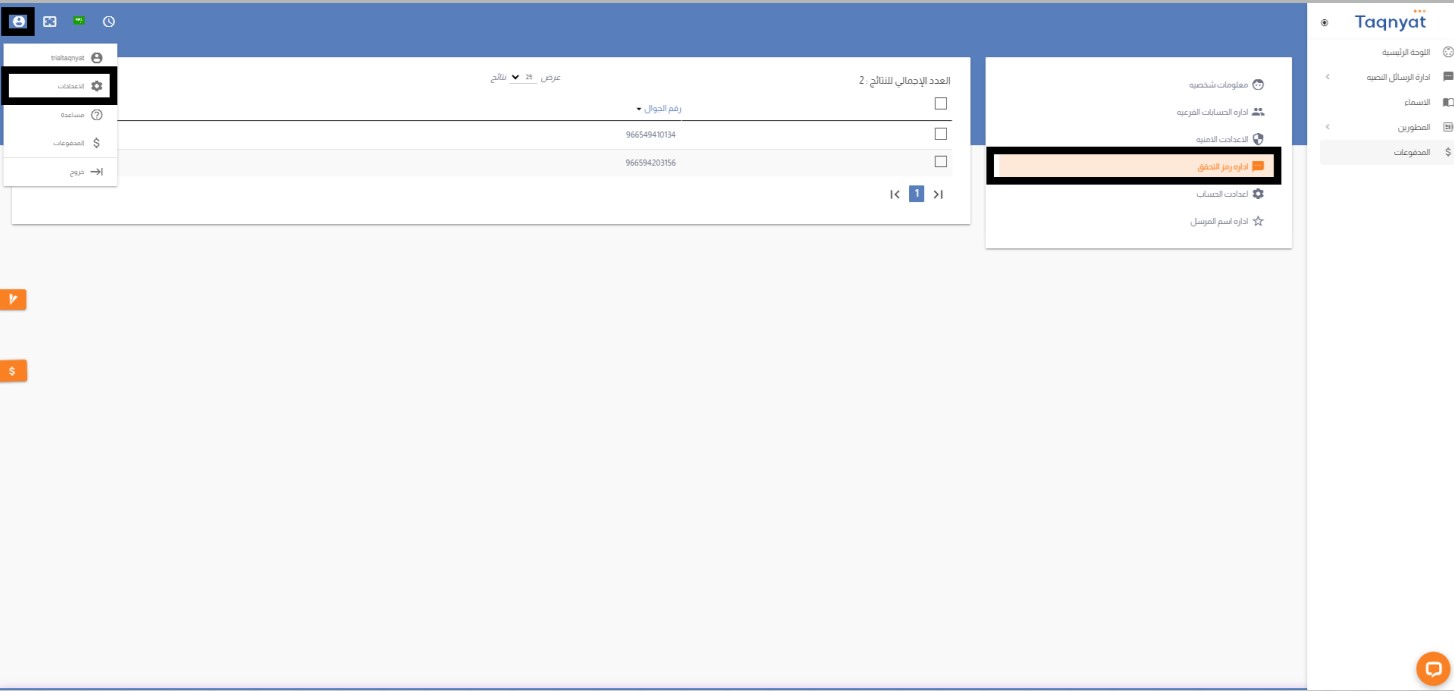
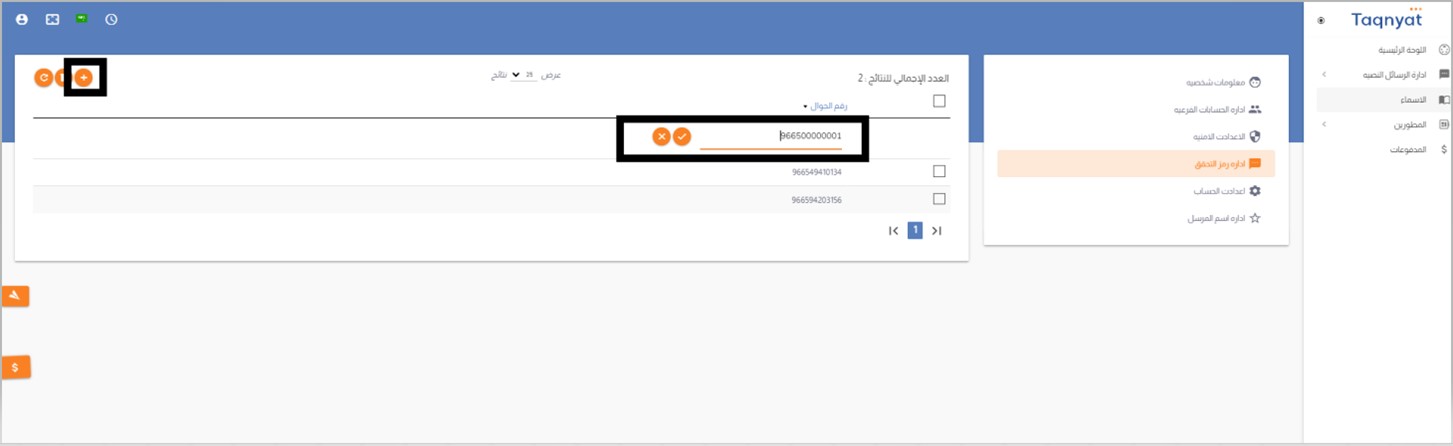
لإضافة رقم جوال معتمد يرجى إتباع الخطوات التالية :
- سجل الدخول لحسابك عن طريق الرابط https://www.taqnyat.sa
- اختر الاعدادات
- اختار ادارة رمز التحقق
- يمكنك اضافة رقم معتمد جديد من خلال الضغط على علامة +
- يمكنك حذف رقم معتمد من خلال تحديد الرقم و الضغط على علامة الحذف
ملاحظة : لا يمكن تعطيل او الغاء خاصية رمز التحقق عند الدخول للحساب
صورة توضيحية :
المعلومات الشخصية
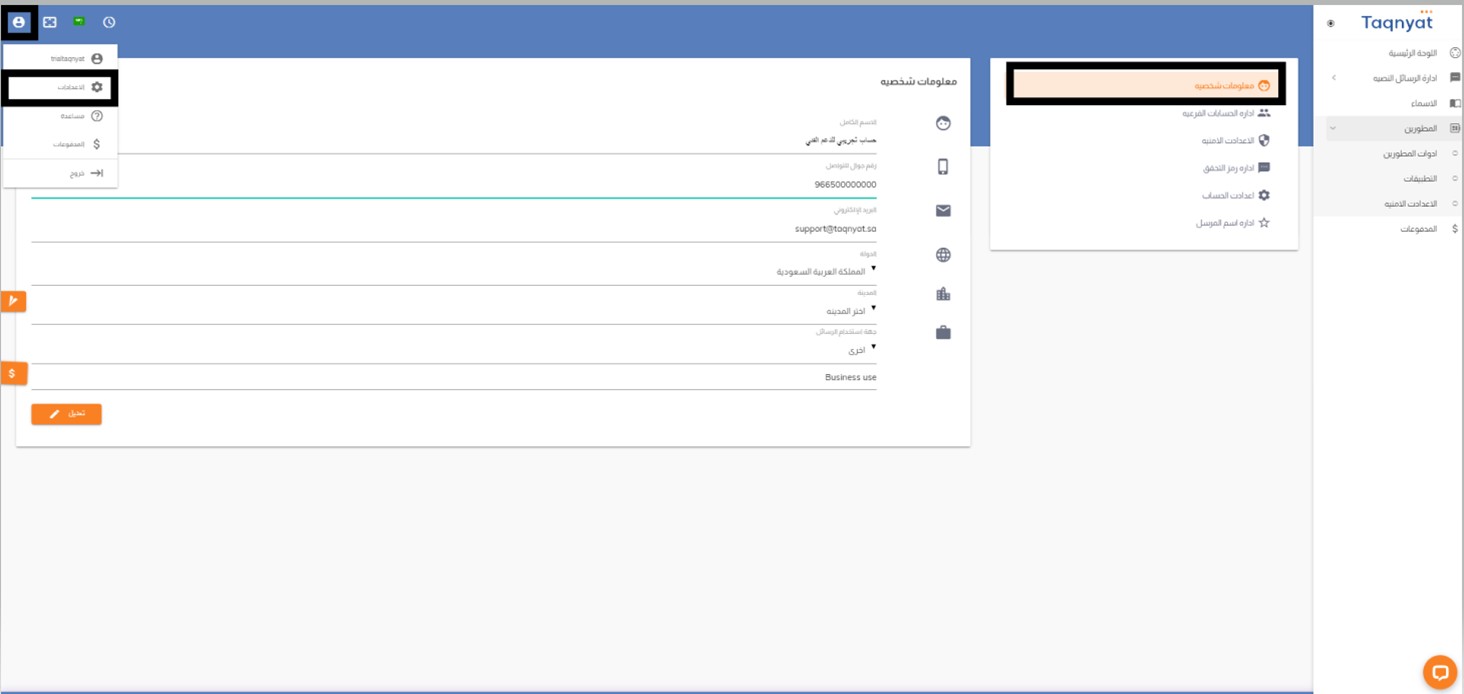
في خيار " المعلومات الشخصية " يتم عرض اسم الجهة وبيانات التواصل المسجلة كبيانات معتمدة لحسابك , ويمكنك التحكم بهذه البيانات وتغييرها , ولتغيير المعلومات الشخصية يرجى اتباع الخطوات التالية :
- الدخول على الرابط https://portal.taqnyat.sa/
- اختر الاعدادات
- اختر المعلومات الشخصية
- عدل البيانات التي ترغب بها ثم اضغط على تعديل لاتمام العملية.
صورة توضيحية :